رسيد
از طريق اين پنجره، ميتوان برگه رسيد انبار را براي كالاهايي كه وارد انبار ميشوند، ثبت نمود.
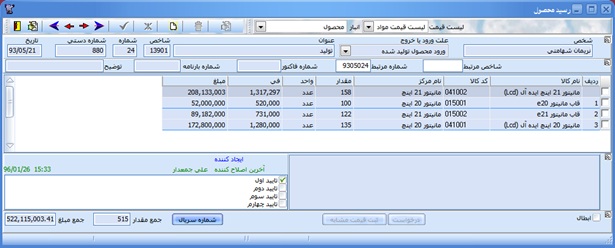
نوار ابزار در بالاترين قسمت اين پنجره تعبيه شده و شامل كليدهايي به شرح زير ميباشد:
خروج از پنجره: اين كليد جهت خروح از پنجره سند مي باشد.
تعيين مشخصات فرم: با استفاده از اين كليد ميتوان فرم چاپي را به صورت پيش فرض (براي كاربر فعال و يا تمامي كاربران) جهت چاپ از اسناد انتخاب نمود .
.
اولين رسيد : با استفاده از اين كليد، ميتوان اطلاعات مربوط به اولين رسيد ثبت شده در سيستم را مشاهده نمود.
رسيد قبلي : اين كليد براي ديدن اطلاعات مربوط به رسيد قبلي، مورد استفاده قرار ميگيرد.
رسيد بعدي : استفاده از اين كليد، اطلاعات مربوط به رسيد بعدي را نمايش ميدهد.
 آخرين رسيد : با استفاده از اين كليد نيز، ميتوان اطلاعات مربوط به آخرين رسيد ثبت شده در سيستم را مشاهده نمود.
ثبت تغييرات :  اين دكمه براي ثبت تغييرات يا رسيد جديد بكار ميرود. لازم به ذكر است كه اين دكمه هنگامي فعال ميشود كه حداقل اطلاعات لازم در پنجره رسيد، درج شده باشد.
انصراف از تغييرات :  اين دكمه به معناي انصراف از تغييرات يا ثبت رسيد ميباشد؛ در واقع سند را به آخرين وضعيت ثبت شده قبلي برميگرداند. لازم به ذكر است كه انصراف از تغييرات بايستي قبل از ثبت رسيد صورت پذيرد كه در اينصورت سند به آخرين وضعيت ثبت قبلي برگردانده ميشود.
حذف سند : با استفاده از اين دكمه، ميتوان رسيد مورد نظر را حذف نمود (رجوع به مبحث "حذف رسيد موجود" در همين بخش).
ايجاد سند جديد : اين دكمه، به منظور ايجاد رسيد جديد مورد استفاده قرار ميگيرد (رجوع به مبحث "ايجاد رسيد جديد" در همين بخش).
غالباٌ در سيستم انبار نياز به درج اسناد مشابه وجود دارد كه اين اسناد ممكن است اسنادي با تعداد آرتيكلهاي زيادي باشند به منظور جلوگيري از درج مجدد اينگونه اسناد، ابزاري به نام "كپي سند" در قسمت نوار ابزار طراحي گرديده، كه به وسيله آن امكان ايجاد يك كپي از سند مورد نظر به صورت اتوماتيك وجود دارد.
براي ايجاد كپي سند، كافيست ابتدا يك سند جديد ايجاد و بر روي كليد كپي كليك نموده، سپس در پنجره جديد باز شده از منوي ابزار نوع سند را در حوزه نوع مشخص نموده و سند مورد نظر را بر اساس شماره، شاخص و ... جستجو نماييم.
پس از انجام اين عمل و زدن كليد تاييد كپي، يك كپي از سند انتخابي در صفحه سند انبار، ايجاد مي گردد؛ درصورتيكه پنجره سند انبار خالي نباشد، سند مورد نظر در ادامه محتويات آن كپي خواهد شد. همچنين با انتخاب ''گزينه حذف سطرهاي سند هنگام كپي'' اين امكان ايجاد ميشود تا قبل از كپي شدن رديفهاي سند، محتويات آن به طور اتوماتيك حذف شود. در صورتي كه تعدادي از سطرهاي سند مورد نظر جهت عمليات كپي نياز باشد ميتوان از آيتم انتخاب سطرها، واقع در كنار هر رديف سطرهاي دلخواه را انتخاب و سپس از كليد كپي استفاده نمود، در اين صورت فقط سطرهاي انتخاب شده كپي خواهند شد.
كپي شماره سريال ها
ممكن است در زمان كپي اسناد نياز باشد شماره سريال ها كپي شوند، در اين صورت با استفاد از گزينه "كپي شماره سريال ها" مي توان شماره سريال ها را كپي نمود.
در اين صورت با استفاد از گزينه "كپي شماره سريال ها" مي توان شماره سريال ها را كپي نمود.
انتخاب انبار : اين قسمت به منظور انتخاب انبار مورد نظر، مورد استفاده قرار ميگيرد  (رجوع به مبحث "انتخاب انبار" در همين بخش).
براي انجام عمليات در اين پنجره، علاوه بر دكمه هاي موجود در نوار ابزار،كليدهاي ميانبر ( Shortcut ) نيز تعبيه شده اند كه در انجام عمليات رسيد، بسيار مفيد و موثر هستند. منويي از اين كليدهاي ميانبر با كليك كردن كليد راست ماوس در هر جاي سند بغير از جدول جزئيات، قابل مشاهده ميباشد. اين كليدها به شرح زير ميباشند :
استفاده از اين كليد موجب نمايش پنجره "جستجوي كالا" ميگردد. بدينگونه ميتوان كالاي مورد نظر را يافته (رجوع به فصل "ابزار" مبحث "جستجوي كالا") و مشخصات آنرا با استفاده از كليد Enter ، به صفحه رسيد، منتقل كرد.
- با استفاده از اين دكمه، ميتوان اشخاص را جستجو نمود. به منظور يافتن شخص، كافيست تا نام شخص مورد نظر را انتخاب نموده و از كليد Enter استفاده نمود.
به منظور درج رسيد براي انبار مورد نظر، ميبايست عنوان انبار مذكور را از ليست مربوط به آن، انتخاب نمود اينكار موجب ميشود تا رسيد ايجاد شده، براي انبار انتخابي ثبت گردد.

بخش فوقاني پنجره رسيد، مربوط به مشخصات شناسايي سند رسيد انبار شامل تاريخ، شماره دستي، عنوان، علت ورود يا خروج، شخص، شاخص، شماره، شاخص مرتبط، شماره مرتبط شماره فاكتور، شماره بارنامه و توضيح به شرح زير ميباشد:
هر رسيد انبار داراي تاريخي است كه بيانگر تاريخ ورود كالاها به انبار است و بايد آن را در زمان ثبت سند، وارد نمود. درج اين تاريخ الزامي بوده و بدون آن اجازه ثبت، صادر نخواهد شد. تاريخ رسيد تعيين كننده شماره سند خواهد بود (رجوع به مبحث "شماره" در همين قسمت).
درصورت وجود رسيدهاي دستي (كاغذي) كه از قبل صادر شده اند، ميتوان شماره اين اسناد را در حوزه "شماره دستي" درج نمود و بدينوسيله ارتباط ميان اسناد دستي و اسناد كامپيوتري را حفظ كرد. بنابراين اين شماره در صورت نياز و توسط كاربر وارد ميشود. در صورت لزوم از اين حوزه ميتوان براي درج هر شماره مرتبط ديگري با رسيد، استفاده كرد.
لازم به ذكر است كه درج شماره دستي الزامي نبوده و ميتوان آن را خالي گذاشت.
عنوان سند به منظور تخصيص نام دلخواه، به رسيد انبار طراحي شده است. بعنوان مثال "سند خريد ملزومات اداري" يا عناوين ديگر كه در يك رسيد ميتوان بكار برد. از اين عنوان ميتوان براي جستجوي سند نيز استفاده نمود.
علت ورود و خروج كالاها در اين حوزه تعيين ميگردد. بدينگونه كه با باز نمودن اين حوزه، ليست تمامي علل ورود و خروج كالا (رجوع به فصل "تعاريف و تنظيمات" مبحث "تعريف علل ورود و خروج كالا")، نمايش يافته و قابل انتخاب ميباشد.
نام شخص حقيقي و يا حقوقي مورد نظر كه ميتواند تحويل دهنده و يا فروشنده كالا باشد، در اين حوزه درج ميگردد.(نام اين شخص مي بايست از قبل تعريف شده باشد. رجوع به مبحث تعريف اشخاص.)
شاخص بطور اتوماتيك و بصورت منحصر بفرد، توسط سيستم به هر رسيد انبار اختصاص يافته و در تمامي سالهاي مالي يكتا خواهد بود. اين شماره به محض ورود به وضعيت درج رسيد جديد، ايجاد شده و حتي با حذف، اصلاح تاريخ و يا اعمال ساير تغييرات بر روي آن، تغيير نخواهد يافت.
همانگونه كه خواهيم ديد، شماره رسيد بعلت احتمال تغييرات نميتواند روش مناسبي براي جستجوي اسناد باشد (رجوع به مبحث "شماره" در همين بخش)، اما به دليل يكتا بودن شاخص، اين حوزه مطمئن ترين شيوه براي جستجوي رسيد انبار محسوب ميشود.
اين شماره بطور اتوماتيك توسط سيستم به هر رسيدي كه ثبت ميشود، اختصاص ميابد. شماره رسيد در هر سال و براي هر انبار، از 1 شروع شده و رابطه مستقيم با تاريخ سند دارد. بعنوان مثال اگر شماره سند انبار ثبت شده در تاريخ 20/06/83 ، 100 باشد، شماره سندي كه در تاريخ 19/06/83 ثبت شده است، حتما كوچكتر از 100 و شماره سندي كه در تاريخ 21/06/83 درج ميگردد، حتما بزرگتر از 100 خواهد بود؛ چرا كه حتي در صورت حذف يك رسيد و يا درج رسيد جديد مابين تاريخهاي قبلي، سيستم بطور خودكار شماره رسيدها را مرتب خواهد كرد تا بدينوسيله پيوستگي شماره رسيد با تاريخ، همواره حفظ گردد. بدين ترتيب شماره رسيد هميشه از 1 به ترتيب و مرتب ميباشد.
بنا بر آنچه گذشت، شماره رسيد انبار يك حوزه مطمئن براي جستجوي آن نميباشد؛ چرا كه ممكن است مطابق آنچه توضيح داده شد، تغيير نمايد. در اينجاست كه موضوع "شاخص" مطرح ميشود (رجوع به مبحث "شاخص" در همين بخش).
در صورت خريد و فروش كالا جهت ورود و خروج به انبار مي توان در اين حوزه شماره فاكتور كالا را وارد نمود.
شماره بارنامه
در اين قسمت شماره بارنامه مرتبط با سند انبار وارد ميشود.
در اين حوزه ميتوان توضيح مختصري براي سند وارد نمود.
شاخص مرتبط زماني مورد استفاده قرار خواهد گرفت كه توسط سيستمهاي ديگري نظير خريد و فروش ، رسيد اتوماتيك صادر شده باشد (رجوع به مبحث "رسيد اتوماتيك" در همين فصل). در اينصورت شاخص رسيد اتوماتيك مذكور در اين قسمت درج خواهد شد.
اين حوزه نيز درصورت صدور رسيد اتوماتيك توسط سيستمهاي ديگر نظير خريد و فروش، مورد استفاده قرار ميگيرد (رجوع به مبحث "رسيد اتوماتيك" در همين فصل). در اينصورت شماره رسيد اتوماتيك مذكور در اين قسمت درج خواهد شد.

- مهمترين قسمت يك سند انبار، جدول بزرگي بنام "جدول جزييات سند" ميباشد كه در وسط پنجره واقع شده و مشخصات اقلام وارد شده به انبار در آن ثبت ميگردند. حوزه هاي پيش فرض مندرج در اين جدول شامل اطلاعات زير ميباشد:
در اين حوزه، كد كالاي مورد نظر درج ميگردد. به محض ورود به اين ستون، ليستي از كد كالاهاي موجود نمايش ميابد. در ليست نمايش يافته ميتوان با كليد Enter آن را انتخاب نمود. همچنين كد كالاي مورد نظر را ميتوان با استفاده از كليد ميانبر F6 جستجو و در اين جدول وارد نمود (رجوع به مبحث "كليدهاي ميانبر" در همين بخش).
با انتخاب كد كالا، نام آن در ستون"كد كالا" بطور اتوماتيك نمايش خواهد يافت.
درصورت استفاده از مراكز، ميتوان كد مركز مورد نظر را در اين ستون، درج نمود. با انتخاب كد مركز، نام آن در ستون "نام مركز"، بطور اتوماتيك نمايش خواهد يافت.
عنوان مركز مورد نظر نيز از ليستي كه هنگام ورود به ستون "مركز" نمايش ميابد، قابل انتخاب ميباشد. درج حوزه مركز، ضروري نبوده و ميتوان آن را خالي گذاشت(رجوع به مبحث تعريف مراكز).
درصورت استفاده از پروژه، ميتوان كد پروژه مورد نظر را در اين ستون، درج نمود. با انتخاب كد پروژه، نام آن در ستون "نام پروژه"، بطور اتوماتيك نمايش خواهد يافت.
عنوان پروژه مورد نظر نيز از ليستي كه هنگام ورود به ستون "پروژه " نمايش ميابد، قابل انتخاب ميباشد. درج حوزه مركز، ضروري نبوده و ميتوان آن را خالي گذاشت(رجوع به مبحث تعريف پروژه).
كيفيت كالاي وارد شده به انبار، در اين ستون و از ليست نمايش يافته، انتخاب ميگردد. درج اين ستون نيز، اجباري نبوده و درصورت عدم كاربرد، ميتواند خالي باشد.
عدد درج شده در اين حوزه، بيانگر تعداد كالاي وارد شده به انبار ميباشد.
مقدار في براي هر كالا، در اين ستون ثبت ميشود. درصورت درج ستون "مبلغ" پيش از اين حوزه، مقدار "في" بر اساس ستونهاي مبلغ و مقدار، بطور اتوماتيك محاسبه شده و در اين ستون، نمايش خواهد يافت.
اين ستون به درج مبلغ كل كالا، اختصاص دارد. درصورت درج ستون "في" پيش از اين حوزه، اين مبلغ بر اساس ستونهاي في و مقدار، بطور اتوماتيك محاسبه شده و نمايش خواهد يافت.
در اين ستون، واحد شمارش كالا بر اساس تعريف انجام شده براي كالاي مورد نظر (رجوع به فصل "تعاريف و تنظيمات مبحث "كالاها")، نمايش خواهد يافت.
درصورتيكه كالاي مورد نظر، داراي واحد دوم باشد، مقدار آن كالا بر اساس واحد دوم، در اين ستون درج ميگردد.
درصورتيكه براي كالايي واحد شمارش دوم تعريف شده باشد، نام آن در اين ستون، ثبت خواهد شد. روش انتخاب آن نيز مشابه انتخاب "واحد" ميباشد.
دراين حوزه نحوه محاسبه قيمت براي رديف مورد نظر انتخاب مي شود و ميتواند يكي از حالت هاي زير باشد. البته ميتوان براي هر سند به طور كلي نحوه محاسبه قيمت را بر اساس علت ورود و خروج تعيين كرد اما اين امكان وجود دارد تا بتوان براي هر رديف هم اين امكان راد در نظر گرفت. اين حالت ها به شرح زير مي باشد :
- پيش فرض : با انتخاب اين گزينه نحوه محاسبه قيمت بر اساس نحوه محاسبه قيمت علت ورود يا خروج انتخاب شده براي سند مي باشد.(رجوع به مبحث تعريف علل ورود و خروج)
- محاسبه شود: با انتخاب اين گزينه قيمت گذاري براي رديف سند در هر صورت انجام خواهد شد و در صورتي كه رسيد في نداشته باشد براساس روش انتخاب قيمت گذاري (تنظيم شده در قسمت تعاريف)، قيمت گذاري ميشوند بديهي است روش قيمت Fifo يا Lifo دراين حالت اشتباه خواهد بود و هيچ گاه توصيه نميگردد با انتخاب اين نوع براي علتهاي ورود و خروج از روش هاي قيمت گذاري ذكر شده استفاده گردد.
- محاسبه نشود: با انتخاب اين گزينه قيمت كالا هنگام قيمت گذاري تغيير نخواهد كرد ولي قيمت رديف مورد نظر براي آن كالا در عمليات تاثير گذار خواهد بود به بيان ديگر پس از ثبت مورد نظر و عمليات قيمت گذاري به هيچ عنوان اين في تغيير نميكند ولي تاثير خود را در قيمت مانده كالا در كاردكس انبار خواهد گذاشت و بر روي في ميانگين تاثير گذار خواهد بود.
- در قيمت گذاري منظور نشود: با انتخاب اين گزينه مقدار و في كالاهاي مورد نظر در قيمت گذاري تاثير گذار نخواهد بود. و سيستم قيمت گذاري را بدون در نظر گرفتن اين اسناد انجام خواهد داد.
در صورت خريد كالاي ارزي، عنوان ارز مورد استفاده، در اين ستون درج ميگردد.
اين حوزه نيز به درج مقدار في ارزي براي كالا، اختصاص دارد. درصورت درج ستون "مبلغ ارزي" پيش از اين حوزه، مقدار "في ارزي" بر اساس ستونهاي مبلغ ارزي و مقدار، بطور اتوماتيك محاسبه شده و در اين ستون، نمايش خواهد يافت.
درصورت وجود خريد ارزي، مبلغ ارزي آن در اين حوزه درج ميگردد. درصورتيكه ستون "في ارزي" وارد شده باشد، مبلغ ارزي بر اساس ستونهاي في ارزي و مقدار، بطور اتوماتيك محاسبه شده و نمايش خواهد يافت.
در اين حوزه بچ نامبر كالا وارد مي شود
در اين حوزه لات نامبر كالا وارد مي شود
تاریخ انقضاء
در این حوزه تاریخ انقضاء کالا وارد می شود.
در صورت وجود درخواست كالاي مرتبط با كالاي انتخاب شده ميتوان توسط اين حوزه ارتباط بين درخواست و سند را مشخص نمود. با قرار گرفتن بر روي اين حوزه و كليك بر روي آن كليد انتخاب درخواست فعال ميشود، سپس با كليك بر روي كليد انتخاب، پنجره درخواست بازشده و رديف هاي مرتبط در پنجره درخواست (رجوع به فصل تعاريف و تنظيمات مبحث درخواست كالا) كه ميتواند با رديف مورد نظر مرتبط باشد نمايش داده مي شود و ميتوان تيك رديف مورد نظر را ثبت كرد تا در پنجره سند مشخص شود.
در اين حوزه ها ميتوان توضيح مختصري براي رديف مورد نظر وارد نمود

- بخش زيرين جدول جزييات رسيد، به ملاحظات و ته جمع آن اختصاص دارد:
اين قسمت شامل كادر سفيد رنگي است كه به منظور درج يادداشتها و ملاحظات، در نظر گرفته شده و هيچگونه محدوديتي براي حجم مطالب آن وجود ندارد. لازم به ذكر است كه اين اطلاعات، در گزارشات نمايش داده نميشوند.
ته جمع سند شامل دو حوزة مبلغ و مقدار ميباشد. جمع مبالغ اقلام مندرج در رسيد، در زير ستون "مبلغ" با رنگ قرمز و جمع مقادير آن در زير ستون "مقدار" با رنگ سبز، نمايش داده ميشوند.
انتخاب اين گزينه موجب ميشود تا رسيد صادر شده، باطل گردد. ابطال يك رسيد انبار به معناي عدم شركت آن در محاسبات و عدم مشاهده مشخصات مربوطه در گزارشات سيستم، خواهد بود. رسيد ثبت شده، در هر مرحله اي حتي درصورت تاييد شدن، قابل ابطال خواهد بود.
به منظور باطل نمودن رسيد انبار مورد نظر، بايدگزينه "ابطال سند" را تيك كرده و رسيد را ثبت نمود.
درصورت انصراف از انجام ابطال رسيد نيز، ميتوان با برداشتن تيك گزينه "ابطال سند"، رسيد را عدم ابطال نمود.

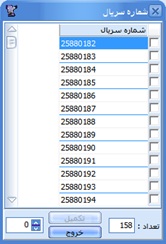
درصورت نياز به ثبت شماره سريال كالا، از اين كليد استفاده ميشود. ضرورت ثبت شماره سريال كالاها، بر اساس تعاريف انجام شده در قسمت تنظيمات برنامه و نيز تعريف كالا مشخص ميگردد
(رجوع به فصل "تعاريف و تنظيمات" مباحث "تنظيمات برنامه" و "تعريف كالا"). به منظور درج شماره سريال، ميبايست در جدول جزييات رسيد، رديف كالاي مورد نظر را انتخاب كرده و كليد "ثبت شماره سريال" را كليك نمود. در اينصورت در پنجره نمايش يافته، ميبايست شماره سريالها را به تعداد محتواي ستون "مقدار" در جدول جزييات رسيد، درج نمود.
لازم به ذكر است كه كد كالاي مورد نظر به منظور حصول اطمينان كاربر، در بالاي پنجره نمايش ميابد. همچنين تعداد كالاي وارد شده در رسيد نيز، در بالا و پايين صفحه، نشان داده ميشود. اين عدد بدين معني است كه ميبايست به همين تعداد، شماره سريال تعريف گردد.
به منظور تعريف شماره سريال، ميبايست در ستون "سريال"، شماره سريالهاي مورد نظر را تايپ نموده و از كليد "ثبت" استفاده نمود.
در صورت نياز به اصلاح شماره سريال مندرج، كافيست تا شماره موجود را اصلاح و كليد "ثبت" را كليك نمود.
به منظور حذف شماره سريال، ميبايست بر روي رديف مورد نظر در جدول، كليدهاي "Ctrl+Del" را فشرد. در اينصورت ابتدا پيغامي به منظور اخذ تاييدية حذف از كاربر پرسيده شده و درصورت تاييد، اطلاعات مورد نظر، حذف ميگردد.
بخشي از پايين اين پنجره، به درج مشخصات كاربري كه رسيد انبار را ثبت نموده به شرح زير، اختصاص داده شده است:
نام كاربري كه عمليات درج رسيد انبار را انجام ميدهد، تحت عنوان "ايجاد كننده" ثبت ميگردد.
در صورت ايجاد تغييرات بر روي رسيد، نام كاربري كه عمليات ويرايش را انجام ميدهد، در كنار عنوان "آخرين اصلاح كننده"، ثبت ميگردد.
در اين بخش، تاريخ و ساعت ثبت و انجام آخرين تغييرات بر روي سند، درج ميگردد. اين اطلاعات زماني قابل مشاهده است كه تنظيمات مربوط به آن، قبلا صورت گرفته باشد (رجوع به فصل "تعاريف و تنظيمات" مبحث "تنظيمات برنامه").
تاييدها به معني امضاي زير رسيد، ميباشند. همانطور كه زير رسيدهاي كاغذي امضا وجود دارد، اين سيستم نيز داراي امضا ميباشد. هر كاربري كه با كلمه عبور خود وارد سيستم ميشود، ميتواند در صورت داشتن مجوز، رسيد انبار را تاييد نمايد. در بعضي از فرمهاي چاپي سند نيز، اين تاييدها و اسامي تاييد كنندگان آنها، ثبت ميگردد.
بدين منظور چهار تاييد در قسمت انتهايي پنجره رسيد انبار، تعبيه شده اند. درصورتيكه كاربر داراي اين مجوز باشد (رجوع به فصل "تعاريف و تنظيمات" مبحث "تعريف كاربران")، بسته به نوع مجوز (تاييد اول، دوم، سوم و يا چهارم)، گزينه متناظر آن فعال شده و كاربر ميتواند با انتخاب آن، رسيد را تاييد نمايد.
از مزاياي وجود اينگونه تاييدها، ثبت مشخصات كاربر و زمان انجام عمليات ميباشد. لازم به ذكر است كه بلافاصله پس از انجام اولين تاييد، كليه اطلاعات رسيد انبار به غير از ستونهاي "في" و "مبلغ"، غير قابل تغيير خواهند بود. پس از انجام تاييد دوم نيز مشابه تاييد اول، ميتوان اطلاعات ريالي رسيد را ثبت نمود. در تاييد سوم تمامي حوزه ها بجز "شاخص حسابداري" غير قابل تغيير خواهند بود و درصورتيكه تاييد چهارم صورت گرفته باشد، كليه حوزه هاي مندرج در رسيد، غير قابل تغيير خواهند شد.
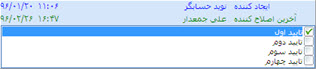
درصورت انصراف از انجام عمليات تاييد، ميتوان با برداشتن تيك گزينه هاي مربوط، رسيد را عدم تاييد نمود. لازم به ذكر است كه به منظور انجام تغييرات بر روي رسيد تاييد شده، نخست ميبايست آن را عدم تاييد نمود. بدين منظور كليه افرادي كه آن را امضا و تاييد نموده اند، بايد برعكس و به ترتيب از آخرين نفر، عمل نموده و تاييدهاي مربوط به خود را بردارند. در اينصورت رسيد، عدم تاييد شده و قابل ويرايش ميگردد. بعنوان مثال اگر سه نفر سندي را تاييد كرده باشند، ميبايست به ترتيب از نفر سوم تا اول تاييد ها را برداشته تا سند قابل اصلاح گردد.
براي ايجاد رسيد انبار جديد، پس از ايجاد يك سند خالي (رجوع به مبحث "نوار ابزار" در همين بخش)، ميبايست انبار مورد نظر را انتخاب (رجوع به مبحث "انتخاب انبار" در همين بخش) و اطلاعات شناسايي رسيد را درج نمود (رجوع به مبحث "اطلاعات شناسايي رسيد" در همين بخش). در اين مرحله، مشخصات كالاهايي كه وارد انبار ميشوند، در جدول جزييات رسيد، وارد خواهد شد (رجوع به مبحث "جدول جزييات رسيد" در همين بخش). شماره سريال نيز، درصورت نياز ثبت شده (رجوع به مبحث "ثبت شماره سريال" در همين بخش) و در خاتمه به منظور ثبت اطلاعات وارد شده، از دكمه "ثبت سند" استفاده خواهد شد (رجوع به مبحث "نوار ابزار" در همين بخش).
اصلاح مشخصات رسيد انبار درصورتي امكانپذير ميباشد كه رسيد مورد نظر، تاييد و يا ابطال نشده باشد. در غير اينصورت ابتدا ميبايست عدم تاييد و يا عدم ابطال شده و سپس آن را اصلاح نمود.
به منظور ويرايش مشخصات رسيد دلخواه، كافيست تا اطلاعات مورد نظر را انتخاب كرده و تغييرات لازم را بر روي آن انجام داد. پس از انجام اصلاحات لازم، ميبايست اطلاعات را ثبت و يا از ثبت آنها انصراف حاصل نمود؛ در غير اينصورت اجازه خروج از پنجره و يا ورق زدن رسيدها، صادر نخواهد شد.
حذف رسيد انبار از سيستم نيز، تنها درصورتي امكانپذير خواهد بود كه رسيد مورد نظر، تاييد و يا ابطال نشده باشد. در غير اينصورت ابتدا ميبايست آن را عدم تاييد و يا عدم ابطال نموده و سپس آن را حذف كرد.
به منظور حذف رسيد مذكور، از كليد "حذف سند" استفاده ميگردد (رجوع به مبحث "نوار ابزار" در همين بخش). در اينصورت ابتدا پيغامي به منظور اخذ تاييدية حذف از كاربر پرسيده شده و درصورت تاييد، رسيد مورد نظر از سيستم حذف خواهد شد.
ورق زدن رسيدها به منظور مشاهده اطلاعات رسيدهاي قبلي، بعدي، اولين و آخرين رسيد، مورد استفاده قرار ميگيرند. اينكار توسط كليدهاي فلش چپ و راست كه در نوار ابزار تعبيه شده است، صورت ميپذيرد (رجوع به مبحث "نوار ابزار" در همين بخش). در صورت واقع بودن بر روي يكي از حوزه هاي شناسايي رسيد مانند تاريخ، عنوان و غيره (رجوع به مبحث "اطلاعات شناسايي رسيد" در همين بخش)، ميتوان از كليدهاي PageDown، PageUp، Ctrl+Home و Ctrl+End (رجوع به فصل "كار با اطلاعات، جداول اطلاعاتي و گزارش سازي" مبحث "كليدهاي ميانبر") به جاي دكمه هاي فلش مذكور استفاده نمود. همچنين در محل حوزه هاي مذكور، با استفاده از كليد راست ماوس و با انتخاب گزينه هاي اولين ركورد، ركورد قبلي، ركورد بعدي و يا آخرين ركورد، ورق زدن رسيدها امكانپذير ميباشد.
در اين برنامه، قابليت جستجوي اطلاعات، در تمامي حوزه هاي رسيد انبار وجود دارد. قابل ذكر است كه اين امكان هنگامي فعال ميباشد، كه رسيد در حالت اصلاح نباشد. در اينصورت ميتوان جستجو را انجام داده و رسيد مورد نظر را يافت. روش انجام اينكار نيز در فصلهاي آتي به تفصيل بيان خواهد شد (رجوع به فصل "كار با اطلاعات، جداول اطلاعاتي و گزارش سازي" مبحث "جستجو")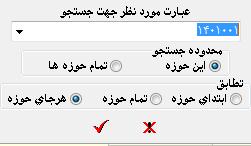 .
.
Created with the Personal Edition of HelpNDoc: Easily create CHM Help documents