فاكتور
اين پنجره به منظور ثبت فاكتور فروش مورد استفاده قرار ميگيرد و به چند بخش اصلي نوار ابزار، اطلاعات شناسايي فاكتور، جدول جزئيات فاكتور، اضافات و كسورات، ته جمع مبالغ، ملاحظات و توضيحات، مشخصات كاربران مانده حساب مشتريان و تاييدهاي فاكتور تقسيم ميگردد.
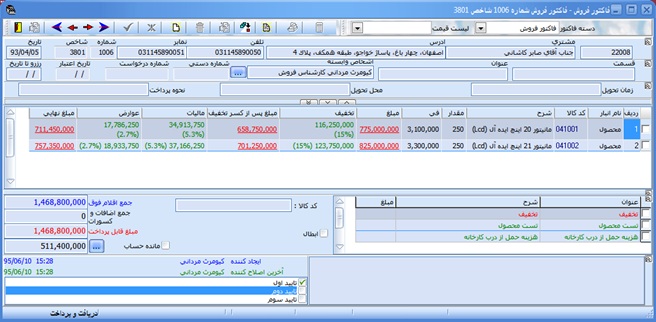
نوار ابزار موجود در بالاترين قسمت پنجره شامل دكمه هاي فعال و عمل كننده به شرح زير ميباشد:

 اولين فاكتور : اين دكمه براي ورق زدن فاكتورها و ملاحظه اولين فاكتور به كار ميرود.
 فاكتور قبلي : اين دكمه براي ورق زدن فاكتورها و ملاحظه فاكتور قبلي به كار ميرود.
 فاكتور بعدي : اين دكمه براي ورق زدن فاكتورها و ملاحظه فاكتور بعدي به كار ميرود.
 آخرين فاكتور: اين دكمه براي ورق زدن فاكتورها و ملاحظه آخرين فاكتور به كار ميرود.
 ثبت تغييرات : اين دكمه براي ثبت تغييرات يا ثبت فاكتور جديد به كار ميرود. لازم به ذكر است كه اين دكمه هنگامي فعال ميشود كه حداقل اطلاعات لازم در پنجره فاكتور شامل مشتري و اطلاعات حداقل يك رديف كالا درج شده باشد.
 انصراف از تغييرات : اين دكمه به معناي انصراف از تغييرات بوده و در واقع فاكتور را به آخرين وضعيت ثبت شده قبلي برميگرداند. لازم به ذكر است كه انصراف از تغييرات ميبايست قبل از ثبت فاكتور صورت پذيرد كه در اينصورت فاكتور به آخرين وضعيت ثبت قبلي برگردانده ميشود.
 ايجاد فاكتور جديد : اين دكمه براي ايجاد فاكتور جديد بكار ميرود. با استفاده از اين كليد ميتوان فاكتور خالي ايجاد و درج نمود (رجوع به مبحث "ايجاد فاكتور جديد" در همين بخش).
حذف فاكتور : اين دكمه براي حذف فاكتور مورد استفاده قرار ميگيرد اين دكمه زماني فعال ميباشد كه فاكتور مورد نظر شماره نداشته با شد. (رجوع به مبحث "حذف فاكتور" در همين بخش).
 كپي : اين دكمه امكان ايجاد كپي از فاكتور مورد نظر را فراهم مي سازد. (رجوع به مبحث "كپي فاكتور" در همين بخش)
 دريافت و پرداخت گروهي : با زدن اين دكمه پنجره اي باز مي شود كه امكان دريافت وپرداخت گروهي وجوه نقد و چك را فراهم ميسازد.(رجوع به بخش دريافت و پرداخت)
دريافت و پرداخت : با زدن اين دكمه پنجره اي باز مي شود كه امكان دريافت وپرداخت وجوه نقد و چك را فراهم ميسازد.(رجوع به بخش دريافت و پرداخت)
 تبدیل اسناد انبار به فاکتور خرید و فروش : با استفاده از این کلید میتوانید اسناد (رسید و حواله) صادر شده برای اشخاص مختلف را به فاکتور خرید و فروش تبدیل نمایید. برای استفاده از این گزینه می بایست ابتدا مشتری خود را در فاکتور انتخاب نمایید و سپس با استفاده از این کلید اسناد مرتبط با آن را مشاهده و انتخاب نمایید.
نکته : در فاکتور فروش امکان تبدیل رسید و حواله و در فاکتور خرید امکان تبدیل رسید به فاکتور وجود دارد.
ليست قيمت : اين ليست باز شدني جهت انتخاب ليست قيمت تعريف شده و اختصاص داده شده به هر كاربر مورد استفاده قرار ميگيرد.(رجوع به مبحث ليست قيمت در بخش تعاريف و تنظيمات)
 انتخاب دسته فاكتور يا پيش فاكتور: اين ليست باز شدني جهت انتخاب دسته فاكتور يا پيش فاكتورهاي تعريف شده از قبل طراحي شده است. (رجوع به مبحث "تعريف دسته فاكتور و پيش فاكتور و فرم چاپي" در فصل تعاريف و تنظيمات) كاربر ميتواند با انتخاب دسته فاكتور يا پيش فاكتور دلخواه كليه فاكتورها يا پيش فاكتورهاي ثبت شده در آن دسته فاكتور را به كمك دكمههاي فلش چپ و راست مشاهده نمايد.
اطلاعات شناسايي فاكتور
بخش بالاي پنجره فاكتور، شامل دو قسمت مشخصات اصلي (مشتري، قسمت و عنوان، شماره، شماره درخواست، شاخص، شماره دستي، ، تاريخ و اعتبار) و ساير مشخصات (تلفن، فكس، آدرس، محل تحويل، زمان تحويل، نحوه پرداخت،تاريخ رزرو) مي باشد. حال به توضيح هر يك از اين حوزهها ميپردازيم.
مشتري
در اين حوزه نام مشتري كه فاكتور براي آن صادر مي شود قرار مي گيرد. در صورتي كه در قسمت تعيين دسترسي كاربران اجازه ثبت مشتري جديد داشته باشيم مي توانيم نام مشتري را تايپ كنيم بدون آنكه قبلا اين مشتري در بانك اطلاعاتي اشخاص وارد شده باشد در حالت دوم در صورتي كه نام مشتري قبلا در بانك اطلاعاتي اشخاص وارد شده باشد مي توانيم با فشردن كليدF7 پنجره جستجو براي اشخاص را باز نموده و پس از يافتن مشتري مورد نظر به كمك كليدEnter و يا دوبار كليك كردن ماوسآن را انتخاب نمود. در صورتي كه مشتري از بانك اطلاعاتي انتخاب شود كد مشتري در حوزه مقابل آن نمايش داده مي شود.
قسمت
در اين حوزه نام قسمت مشتري كه فاكتور براي آن صادر مي شود درج مي گردد. تقسيم بندي هاي داخلي يك شركت را قسمتهاي آن گويند به عنوان مثال "قسمت مالي- اداري شركت رايان. براي درج قسمت دو راه وجود دارد. راه اول : نام قسمت مورد نظر را به صورت دستي وارد نماييد. راه دوم : با فشردن كليد F7 و باز كردن پنجره جستجوي اشخاص روي قسمت مربوطه قرار گرفته و سپس كليدهاي Ctrl و Enter را به طور همزمان فشار دهيد قسمت و عنوان( درصورت وجود) درحوزه هاي خود قرار خواهند گرفت. لازم به ذكر است كه درج قسمت الزامي نبوده و مي توان جاي آن را خالي گذاشت.
عنوان
دراين حوزه عنوان مشتري كه فاكتور براي آن صادر شود درج مي گردد. عنوان مي تواند شامل نام و يا سمت مشتري باشد.به عنوان مثال آقاي احمدي و يا مديريت فروش مي توانند عناوين يك مشتري باشند براي درج عنوان نيز همانند پارگراف بالا دو راه وجود دارد تايپ به صورت دستي و يا با استفاده از پنجره اشخاص.لازم به ذكر است كه درج عنوان الزامي نبوده و مي توان جاي آن را خالي گذاشت.
شماره
اين شماره بطور اتوماتيك توسط سيستم به هر فاكتوري كه ثبت ميشود، اختصاص ميابد. درج شماره براي فاكتور بعد از وارد كردن تاريخ فاكتور انجام مي گيرد. لازم به ذكر است كه تخصيص شماره و تاريخ به فاكتور، لزوما پس از ثبت فاكتور نخواهد بود بلكه ميتواند پس از تاييدهاي فاكتور صورت پذيرد. (رجوع به مبحث "تعيين دسترسي كاربران" ) بعد از ثبت، شماره فاكتور به هيچ وجه قابل تغيير و حذف نخواهد بود. به همين دليل مطمئن ترين راه جستجوي فاكتور، شماره فاكتور مي باشد زيرا علاوه بر يكتا بودن، بعد از ابطال فاكتور، شماره فاكتور از بين نخواهد رفت و به فاكتور ديگري هم اختصاص داده نخواهد شد.
شماره درخواست
اين شماره به طور دستي توسط كاربر به هر فاكتوري كه ثبت ميشود، اختصاص ميابد اين شماره مي تواند شماره درخواستي باشد كه به واحد فروش فرستاده شده است و يا هرشماره ديگري كه كاربر به حفظ آن نياز دارد. لازم به ذكر است كه درج شماره درخواست الزامي نبوده و مي توان جاي آن را خالي گذاشت.
شاخص
شاخص بطور اتوماتيك و بصورت منحصر بفرد، توسط سيستم به هر فاكتور اختصاص داده مي شود و در تمامي سالهاي مالي يكتا خواهد بود. اين شماره به محض ورود به وضعيت درج فاكتور جديد ايجاد شده و حتي با حذف، اصلاح و يا اعمال ساير تغييرات بر روي فاكتور، از بين نخواهد رفت. به دليل يكتا بودن، شيوه خوبي براي جستجوي فاكتور محسوب ميشود.
شماره دستي
همانطور كه ميدانيد دو روش براي درج فاكتور وجود دارد؛ اول اينكه فاكتور را با توجه به ضمائم مستقيما وارد كرد و دوم اينكه فاكتور دستي صادر شده موجود را ثبت نمود. درحالت دوم يعني اگر فاكتورها بصورت دستي قبلا صادر شده باشند، ميتوان شماره فاكتور دستي را در حوزه شماره دستي درج نمود و بدينوسيله ارتباط ميان فاكتورهاي دستي و فاكتورهاي كامپيوتري را حفظ نمود. بنابراين شماره دستي در صورت نياز و توسط كاربر وارد ميشود. در صورت لزوم از اين حوزه ميتوان براي درج هر شماره مرتبط ديگري با فاكتور استفاده كرد.
اشخاص وابسته
در اين حوزه ميتوان افرادي كه به هر نوع با فاكتور وابسته ميباشند (اعم از كارشناس فروش، مدير فروش، مامور خريد و ... )را مرتبط نمود.اين افراد بايد از قبل در قسمت تعاريف منوي تعريف ارتباط اشخاص با اسناد تعريف شده باشند(رجوع به مبحث تعريف ارتباط اشخاص با اسناد).
تاريخ
در اين حوزه تاريخ فاكتور درج مي گردد درج تاريخ فاكتور مي تواند در حين ثبت فاكتور و يا بعد از انجام تاييدهاي فاكتور بسته به اينكه كاربر چه زماني اجازه ثبت تاريخ را دارد انجام مي شود. (رجوع به مبحث "تعيين دسترسي كاربران" در فصل تعاريف و تنظيمات) معمولا ثبت تاريخ بعد از انجام تاييدهاي آن صورت مي گيرد. باكليك كردن بر روي دكمه ثبت فاكتور، در صورت داشتن اجازه ثبت فاكتور غير از روز جاري پنجره ثبت نهايي فاكتور باز مي شود كه در اين پنجره حداقل تاريخ مجاز و حداكثر تاريخ مجاز براي كاربر نمايش داده مي شود. حداقل تاريخ مجاز، تاريخ آخرين فاكتور ثبت شده مي باشد. بعد از درج تاريخ، سيستم به طور اتوماتيك شماره اي به فاكتور اختصاص مي دهد كه غير قابل تغيير مي باشد.در صورتي كه كاربر اجازه ثبت فاكتور غير از روز جاري را نداشته باشد تاريخ روز به فاكتور اختصاص مي يابد. پس از ثبت فاكتور تغيير و يا حذف تاريخ و شماره به هيچ عنوان صورت نمي پذيرد. بنابراين بهتر است درج تاريخ را بعد از تاييدهاي فاكتور قرار داد. بعنوان مثال بعد از تاييد اول تاريخ فاكتور ثبت را نمود.
اعتبار
تاريخ اعتبار به روش دستي توسط كاربر به هر پيش فاكتور اختصاص مي يابد. اين تاريخ مدت زمان اعتبار پيش فاكتور را مشخص ميكند. لازم به ذكر است درج تاريخ اعتبار الزامي نبوده و مي توان جاي آن را خالي گذاشت.
رزرو تا تاريخ
در اين حوزه مدت زمان رزرو كالا به روش دستي توسط كاربر وارد مي شود لازم به ذكر است درج تاريخ رزرو كالا الزامي نبوده و ميتوان جاي آن را خالي گذاشت. در صورت درج اين تاريخ، كالا در مدت زمان مابين تاريخ پيش فاكتور و اين تاريخ به صورت رزرو شده در انبار مي باشد يعني كالا از انبارخارج نمي شود و در ليست گزارشات انبار نيز وجود دارد ولي قابل فروش نمي باشد به عنوان مثال فرض كنيد تاريخ صدور پيش فاكتوري پنجم ارديبهشت باشد و رزرو تا تاريخ پيش فاكتور دهم ارديبهشت ماه باشد دراين فاصله زماني (5 روز) كالا از انبار خارج نمي شود بلكه به صورت رزرو شده در انبار قرار مي گيرد.
ساير مشخصات شامل6 آرتيكل تلفن، فاكس، آدرس، محل تحويل، زمان تحويل و نحوه پرداخت است. درصورتي كه مشتري قبلا در بانك اطلاعاتي اشخاص وارد شده باشد تلفن، فاكس و آدرس مشتري (در صورت وجود) دراين پنجره قرارخواهد گرفت و در صورتي كه مشتري قبلا دربانك اطلاعاتي اشخاص نباشد مي توانيد تلفن، فاكس و آدرس مشتري را به صورت دستي تايپ كنيد. در حوزه هاي محل تحويل و زمان تحويل به ترتيب محل و زمان تحويل كالا درج مي گردد و در حوزه نحوه پرداخت، نحوه و چگونگي پرداخت هزينه كالا ثبت مي شود. در صورت لزوم كاربر ميتواند هر گونه اطلاعات دلخواه را در حوزه هاي محل تحويل، زمان تحويل و نحوه پرداخت درج نمايد.
مهمترين قسمت يك فاكتور، جدول بزرگي بنام "جدول جزئيات فاكتور" ميباشد كه در وسط پنجره واقع شده و آرتيكلهاي فاكتور در آن ثبت ميگردند. اين جدول شامل اطلاعات اصلي فاكتور بوده و مهمترين ستونهاي آن رديف، نام كالا، كدكالا، نام انبار، شرح، مقدار، برگشتي، في و مبلغ ميباشد كه در واقع ستونهاي استاندارد يك فاكتور به حساب ميآيند.

روش ورود اطلاعات در جدول
براي درج اطلاعات در جدول فوق كافيست تا كد كالا را در قسمت كد تايپ نموده سپس نام كالا و شرح كالا(در صورت وجود) نيز با انتخاب كد كالا بطور اتوماتيك نمايش خواهد يافت. اين عمليات به صورت معكوس نيز انجام مي گيرد يعني با انتخاب نام كالا، كد كالا و شرح كالا (در صورت وجود) درج خواهد شد. در قسمت شرح نيز، شرح فاكتور مورد نظر را تايپ و در قسمتهاي مقدار، ، في و مبلغ، مقادير مورد نظر را وارد مينماييم. حال به توضيح هر يك از اين ستونها مي پردازيم.
رديف : در اين ستون عدد مربوط به رديف كالا، به صورت اتوماتيك به هر رديف اختصاص مييابد. با جابجا نمودن رديفها كاربر ميتواند سطرهاي مورد نظر خود را جابجا كند.
نام كالا : در اين ستون نام كالايي كه قرار است فاكتور براي آن صادر شود درج مي گردد براي درج نام كالا سه راه وجود دارد : 1)انتخاب نام كالا از روي ليست باز شدني 2)انتخاب نام كالا با استفاده از پنجره جستجوي كالا، در اين روش با فشردن دكمه F6 پنجره جستجوي كالا را باز نموده، بر روي كالاي مورد نظر قرار گرفته سپس آن را به فاكتور منتقل نماييد. در جدول پايين پنجره جستجوي كالا اطلاعات كالا مثل كد كالا، نام انبار كالا، موجودي كالا، مقدار رزرو شده كالا و در نتيجه تعداد قابل فروش كالا نشان داده مي شود. (رجوع به مبحث "جستجوي كالا درهمين بخش) با درج نام كالا، كد كالا و شرح كالا (در صورت وجود) در ستونهاي مربوطه قرار مي گيرند. 3) وارد نمودن كد كالا در حوزه كد كالا پايين پنجره جزييات و فشردن كليد Enter
كد كالا : در اين ستون كد كالايي كه قرار است فاكتور براي آن صادر شود درج مي گردد براي درج كد كالا همانند نام كالا دو راه وجود دارد: انتخاب كد كالا از روي ليست باز شدني و يا با استفاده از پنجره جستجوي كالا(رجوع به مبحث "جستجوي كالا درهمين بخش)
نام انبار : در اين ستون نام انباري كه كالا از آن خارج مي شود قرار ميگيرد. براي برقراري ارتباط به صورت اتوماتيك بين انبار كالا و فروش بايستي درحين درج فاكتور فروش نام انباري كه كالا از آن خارج مي شود را انتخاب نماييد در صورتي كه كالايي از دو انبار خارج مي شود بايستي در دو رديف مجزا تعداد كالاي خارج شده از هر انبار را درج نمود.
نكته : در سيستمهايي كه همزمان از نرمافزار انبار نيز استفاده ميكنند بلافاصله بعد از صدور فاكتور(با تنظيم دسترسي) حواله اتوماتيك صادر ميشود و در صورت صدور سند برگشت از فروش رسيد انبار اتوماتيك صادر خواهد شد. براي صدور رسيد و حواله اتوماتيك درج نام انبار و كد و نام كالا الزاميست كه ميبايست در ورود اطلاعات در اين حوزه ها دقت عمل بسياري بكار رود. با درج نام انبار در ستون فوق رسيد و حواله اتوماتيك براي آن انبار صادر ميشود. در فاكتورهايي كه نام كالا بصورت دستي وارد ميشود حواله اتوماتيك صادر نخواهد شد.
شرح : در اين حوزه شرح كالاي مورد نظر قرار مي گيرد. در صورتي كه كالاي مورد نظر قبلا تعريف شده باشد با درج كد و يا نام كالا، سيستم به طور اتوماتيك شرح كالا را كه همان نام كالا مي باشد را درج خواهد كرد. در صورتي كه كالايي تعريف نشده باشد كاربر مي تواند با وارد كردن آن به صورت دستي در قسمت شرح كالا فاكتور و يا پيش فاكتور مربوط به آن را صادر نمايد.
واحد : با انتخاب كد كالا يا نام كالا سيستم به صورت اتوماتيك واحد تعريف شده براي كالاي مورد نظر (رجوع به مبحث "تعريف واحد كالا درفصل تعاريف و تنظيمات) را در ستون واحد قرار مي دهد.
كيفيت : در اين ستون كاربر ميتواند با باز كردن ليست افتادني و قرار گرفتن بر روي كيفيت كالاي مورد نظر (رجوع به مبحث "تعريف كيفيت كالا درفصل تعاريف و تنظيمات) و فشردن كليدEnter و يا با كليك كردن ماوس بر روي آن كيفيت مورد نظر را انتخاب نمايد.
مقدار : در اين ستون مقدار كالاي فاكتور شده درج مي گردد بعنوان مثال دو دستگاه چاپگر،
في : در اين ستون هزينه يك واحد از كالا درج مي گيرد به عنوان مثال اگر واحد كالايي مثل مانيتور دستگاه و في آن يك ميليون ريال باشد قيمت يك دستگاه مانيتور يك ميليون ريال مي باشد.
مبلغ : در اين ستون قيمت كالا قرار مي گيرد اگر مقدار كالا يك واحد باشد قيمت كالا همان في كالا خواهد بود در صورتي كه مقدار كالايي بيشتر از يك واحد باشد قيمت كالا حاصلضرب مقدار كالا در في كالا مي باشد بعنوان مثال اگر كالايي مانند كيبرد با في 300،000 ريال داشته باشيم مبلغ چهار عدد كيبرد1،200،000 ريال ميباشد.
تخفيف : در اين ستون مبلغ تخفيف براي هر كالا درج ميگردد و به دو صورت ميتوان مبلغ را وارد نمود : 1)وارد نمودن يك عدد مشخص مانند 50.000 و 2)وارد نمودن درصد. به طور مثال اگر ميخواهيم 5% تخفيف براي يك رديف منظور نماييم كافي است درصد را به شكل .05(مميز ، صفر، پنج) وارد نماييم. با اين ترتيب 5% مبلغ كالا به عنوان تخفيف در نظر گرفته خواهد شد
مبلغ پس از كسر تخفيف : در اين ستون حاصل تفاضل مبلغ و تخفيف نمايش داده خواهد شد و به صورت فقط خواندني مي باشد و با تغيير مقادير مبلغ و تخفيف اين حوزه نيز تغيير و به روز خواهد شد.
ماليات : در اين ستون مبلغ ماليات درج ميگردد. روش ورود اطلاعات در اين حوزه مانند ستون تخفيف مي باشد. علاوه بر اين روش نيز در صورت استفاده از ليست قيمت مبلغ ماليات در اين حوزه درج خواهد شد(رجوع به مبحث ليست قيمت در بخش تعاريف و تنظيمات)
عوارض: در اين ستون مبلغ عوارض درج ميگردد. روش ورود اطلاعات در اين حوزه مانند ستون تخفيف مي باشد. علاوه بر اين روش نيز در صورت استفاده از ليست قيمت مبلغ عوارض در اين حوزه درج خواهد شد(رجوع به مبحث ليست قيمت در بخش تعاريف و تنظيمات)
مبلغ نهايي : در اين ستون حاصل جمع ستون هاي مبلغ پس از كسر تخفيف و جمع ماليات و عوارض نمايش داده خواهد شد و به صورت فقط خواندني مي باشد.
ش ف خريد(شاخص فاكتور خريد) : در اين ستون در صورت استفاده از فاكتور خريد در برنامه ميتوان شاخص فاكتور خريد را وارد نمود. به بيان ديگر ميخواهيم بگوييم فروش كالاي مورد نظر از يك خريد مشخص انجام گرفته است.
في خريد: با وارد نمودن اطلاعات ستون "ش ف خريد" اطلاعات اين ستون به صورت اتوماتيك تكميل و نمايش خواهد يافت.
سود: اطلاعات اين ستون حاصل تفاضل ستون مبلغ نهايي از حاصل ضرب مقدار در في خريد مي باشد.
توضيح1 : در اين ستون كاربر مي تواند به طور دستي توضيحات كوتاه رديف مورد نظر را كه نياز به حفظ آنها دارد را درج نمايد لازم به ذكر است كه پر كردن اين ستون الزامي نبوده و مي توان جاي آن را خالي گذاشت.
كد و نام مركز، تفكيك 1و2و3 و پروژه : براي ورود اطلاعات در اين ستونها كافيست بر روي كد و يا نام آنها كليك نموده تا ليست افتادني باز شود و با كليك بر روي آنها كد يا نام دلخواه را انتخاب كرد. همچنين از كليدهاي ميانبر(رجوع به مبحث كليد هاي ميانبر) براي ورود اطلاعات در اين ستون ها نيز ميتوان استفاده نمود. لازم به توضيح است كه اين ستونها براي تفكيك كالاهاي ثبت شده در هر رديف از فاكتور فروش بكار ميرود. براي فاكتورهايي كه همه يا قسمت عمده كالاها داراي تفكيك هاي يكسان ميباشد از قسمت تفكيكها براي تعريف آن استفاده ميشود. (رجوع به مبحث "تفكيكها" در همين فصل)
ايجاد سطر جديد در جدول
درصورتيكه سطر مورد نظر، اولين سطر از جدول جزئيات فاكتور باشد، براي ثبت اطلاعات كافيست تا بر روي محل درج كد كالا قرار گرفت. در غير اينصورت براي ايجاد يك سطر جديد ميتوان از دكمه Insert ،  Arrow Key و يا درصورتيكه در آخرين ستون جدول قرار گرفته باشيد، با استفاده از كليد Tab سطر جديد ايجاد ميشود.
حذف يك سطر در جدول
براي حذف يك رديف از فاكتور بر روي رديف مورد نظر قرار گرفته، سپس كليدهاي Ctrl و Delete را به طور همزمان فشار دهيد. در صورت حذف يك رديف، ابتدا پيغامي به منظور اخذ تاييدية حذف از كاربر پرسيده مي شود و درصورت تاييد كاربر، رديف مورد نظر حذف ميگردد.
اصلاح يك سطر از جدول
براي اصلاح محتويات يك رديف از فاكتور، كافيست تا بر روي حوزه مورد نظر قرار گرفته و اصلاحات لازم را انجام داد.
ملاحظات، اضافات وكسورات، ،جمع نهايي، اعتبار مشتريان و تاييد اسناد
:بخش زيرين جدول جزئيات فاكتور به ملاحظات، اضافات كسورات، جمع نهايي، نمايش اعتبار مشتريان و تاييد اسناد اختصاص دارد
ملاحظات
در اين حوزه كاربر ميتواند توضيحات دلخواه خود را در كادر سفيد رنگي كه به اين منظور تهيه شده است درج نمايد. در هنگام چاپ فاكتور ملاحظات نمايش داده نخواهد شد.
اضافات و كسورات
اگر بخواهيم مبلغي را به انتهاي فاكتور اضافه و يا كسر كنيم بعنوان مثال هزينه حمل و نقل، باربري، تخفيف، عوارض و غيره مبلغ را در جدول اضافات و كسورات درج مي كنيم. جدول اضافات كسورات شامل سه بخش عنوان، شرح و مبلغ ميباشد كه در قسمت عنوان نوع اضافات وكسورات، شرح، شرح هزينه ها و در قسمت مبلغ، مقدار هزينه درج مي شود.

اگر مبلغ درج شده بزرگتر از يك باشد با رنگ سبز نشان داده مي شود و به جمع اقلام اضافه مي گردد و در صورتي كه عدد را منفي وارد كنيم با نشان داده شده و از جمع اقلام كم مي شود. بديهي است با درج مبلغ اضافات و كسورات مقدار آن در هزينه نهايي تاثيرگذار خواهد بود. شايان ذكر است براي اضافه يا كسر كردن مبلغي از كل فاكتور بصورت درصد درستون مبلغ درصد اضافات يا كسورات وارد ميشود. در اينصورت تمامي كالاهايي كه در پنجره تعيين قيمت فروش كالا و در ستون درصد گزينه مشمول (رجوع به مبحث "تعيين قيمت فروش كالاها" فصل تعاريف و تنظيمات) براي آنها در نظر گرفته شده شامل درصد مشخص شده در اضافات يا كسورات ميباشند.
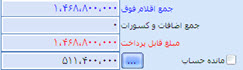 ته جمع فاكتور
ته جمع فاكتور شامل چهار حوزة جمع اقلام فوق (با رنگ آبي)، اضافات و كسورات (با رنگ مشكي) و مبلغ قابل پرداخت (با رنگ قرمز ) و مانده حساب مشتري (با رنگ مشكي) ميباشد.
مشاهده اعتبار مشتريان
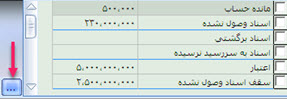
- با استفاده از اين كليد ميتوان مانده اعتبار مشتريان را در آيتم هاي مانده حساب، اسناد وصول نشده، اسناد برگشتي، اسناد به سررسيد نرسيده، اعتبار و سقف اسناد وصول نشده مشتري را رويت نمود. با زدن تيك گزينه مانده حساب، مانده حساب مشتري در حوزه روبرو(مانند شكل) نمايش داده خواهد شد. با كليد Esc نيز ميتوان اين پنجره را محو نمود.
كد كالا
با وارد نمودن كد كالا در اين قسمت و زدن كليد Enter كالاي مورد نظر به فاكتور اضافه مي گردد. همچنين در صورت استفاده از دستگاه باركد خوان، ميتوان از اين حوزه براي صدور فاكتور بهره برد. براي اين عمليات بايد با ماوس داخل اين حوزه كليك و سپس با دستگاه باركد خوان، باركد را قرائت نمود. بدينوسيله كالا به سطرهاي فاكتور اضافه ميگردد.
تاييدهاي فاكتور
تاييدها به معني امضاي زير فاكتور، ميباشند. همانطور كه زير اسناد كاغذي امضا وجود دارد، اين سيستم نيز داراي امضا ميباشد.
هر كاربري كه با كلمه عبور خود وارد سيستم ميشود، ميتواند در صورت داشتن مجوز، فاكتور را تاييد نمايد. بدين منظور سه تاييد در قسمت انتهايي پنجره فاكتور ، تعبيه شده اند. درصورتيكه كاربر داراي اين مجوز باشد (رجوع به فصل "تعاريف" مبحث "تعريف كاربران")، بسته به نوع مجوز (تاييد اول، دوم و يا سوم)، گزينه متناظر آن فعال شده و كاربر ميتواند با انتخاب آن، فاكتور را تاييد نمايد. بعنوان مثال در نظر بگيريد كه شركتي داراي صادر كننده، مدير فروش و حسابدار فروش باشد.

در اينصورت صادر كننده ميتواند داراي مجوز ثبت فاكتور و تاييد اول باشد يعني يك صادر كننده بتواند هر فاكتور را ثبت نموده و خود نيز بتواند اولين نفر براي تاييد فاكتور باشد. همچنين ميتوان براي مدير فروش اجازه تاييد دوم را صادر نمود و به حسابدار فروش اجازه تاييد سوم را داد.از مزاياي وجود اينگونه تاييدها، ثبت نام كاربر و زمان انجام عمليات ميباشد. لازم به ذكر ميباشد كه بلافاصله پس از انجام اولين تاييد، كليه اطلاعات فاكتور غير قابل تغيير ميگردد. در عين حال اختصاص شماره به فاكتور نيز ميتواند بعد از يك تاييد دلخواه انجام شود (رجوع به فصل "تعاريف" مبحث "تعيين دسترسي كاربران"). بعنوان مثال اگر اختصاص شماره به فاكتورها پس از تاييد دوم در نظر گرفته شود، فاكتور پس از تاييد اول شماره نداشته و به محض تاييد دوم شماره به آن اختصاص خواهد يافت. اين عمل شرايطي را فراهم ميآورد كه در يك سيستم تحت شبكه يا حتي در يك سيستم غير شبكه، كاربران عادي بتوانند فاكتورهاي بدون شماره را در سيستم ثبت نمايند.
درصورت انصراف از انجام عمليات تاييد، ميتوان با برداشتن تيك گزينه هاي مربوط، فاكتور را عدم تاييد نمود. لازم به ذكر است كه به منظور انجام تغييرات بر روي فاكتور تاييد شده، نخست ميبايست تاييد را غير فعال نمود. بدين منظور كليه افرادي كه آن را امضا و تاييد نموده اند، ميبايست برعكس و به ترتيب از آخرين نفر، عمل نموده و تاييدهاي مربوط به خود را بردارند. در اينصورت فاكتور قابل ويرايش ميگردد. بعنوان مثال اگر سه نفر فاكتور را تاييد كرده باشند، ميبايست به ترتيب از نفر سوم تا اول تاييد ها را برداشته تا فاكتور قابل اصلاح گردد.
نكته مهم :
لازم به ذكر است كه بعد از اختصاص شماره به فاكتور، اين شماره به هيچوجه قابل تغيير نمي باشد.
نكته :
در صورت نصب برنامه هاي انبار و حسابداري رسيد و حواله انبار و سند حسابداري مرتبط با فاكتور خريد و فروش به صورت اتوماتيك (و در صورت تنظيمات)توسط سيستم صادر مي شود در صورتي كه سند انبار و يا سند حسابداري فاكتور مربوطه قبلا صادر شده باشد پاك شده مجددا صادر مي گردد.
در سيستمهايي كه همزمان از برنامه نقدينگي بكر استفاده ميكنند دريافتها و پرداختهاي مربوط به هر دسته فاكتور با استفاده از اين پنجره وارد ميشود.(رجوع به بخش عمليات برنامه نقدينگي دريافت و پرداختايجاد فاكتور جديد
براي ايجاد يك فاكتور جديد، ابتدا بايد يك فاكتور خالي ايجاد نمود (رجوع به مبحث "نوار ابزار" در همين بخش). سپس نام مشتري، شماره دستي، و ساير جزئيات را در بالاي فاكتور درج نموده (رجوع به مبحث "اطلاعات شناسايي فاكتور" در همين بخش) و بعد از آن به ثبت آرتيكلهاي فاكتور در جدول جزئيات فاكتور پرداخت. (رجوع به مبحث "جدول جزييات فاكتور" در همين بخش) بعد از وارد نمودن اطلاعات بايد فاكتور را توسط دكمه "ثبت فاكتور (رجوع به مبحث "دكمه ثبت" در همين بخش) ثبت نمود.
اصلاح فاكتور موجود
اصلاح مشخصات فاكتور درصورتي امكانپذير ميباشد كه فاكتور مورد نظر، تاييد، ابطال، داراي سند برگشتي و يا (در صورت صدور سند حسابداري)داراي تاييد سند حسابداري در آن روز نباشد. در اينصورت ميتوان فاكتور را اصلاح نمود. به منظور ويرايش مشخصات فاكتور مورد نظر، كافيست بر روي اطلاعات مورد نظر قرار گرفته، تغييرات لازم را بر روي آن انجام داد. پس از انجام اصلاحات، ميبايست اطلاعات را ثبت و يا از ثبت آنها انصراف حاصل نمود در غير اينصورت اجازه خروج از پنجره و يا ورق زدن فاكتورها صادر نخواهد شد.
حذف فاكتور موجود
حذف فاكتور از سيستم، تنها درصورتي امكانپذير است كه فاكتور مورد نظر، شماره نداشته باشد. فاكتور شماره دار قابل حذف نمي باشد، تنها مي توان آن را باطل نمود. به منظور حذف فاكتور مورد نظر، از كليد حذف استفاده ميگردد در اينصورت ابتدا پيغامي به منظور اخذ تاييدية حذف از كاربر پرسيده شده و درصورت تاييد كاربر، فاكتور مورد نظر از سيستم حذف خواهد شد.
ورق زدن فاكتورها
ورق زدن فاكتورها به معني عقب و جلو كردن فاكتورها و مشاهده اطلاعات فاكتورهاي قبلي، بعدي، اولين و آخرين مي باشد. اينكار توسط كليدهاي فلش چپ و راست كه در نوار ابزار تعبيه شده است، صورت ميپذيرد (رجوع به مبحث "نوار ابزار" در همين بخش). در صورت واقع بودن بر روي يكي از حوزه هاي شناسايي فاكتور مانند تاريخ، و غيره، ميتوان از كليد هاي PageDown، PageUp، Ctrl+Home و Ctrl+End (رجوع به فصل "كار با اطلاعات، جداول اطلاعاتي و گزارش سازي" مبحث "كليدهاي ميانبر") به جاي دكمه هاي فلش مذكور استفاده نمود. همچنين در محل حوزه هاي مذكور، با استفاده از كليد راست ماوس و با انتخاب گزينه هاي اولين ركورد، ركورد قبلي، ركورد بعدي و يا آخرين ركورد، ورق زدن اسناد امكانپذير ميباشد.
جستجوي فاكتور
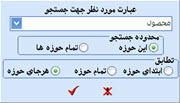 بر روي تمامي حوزه هاي فاكتور قابليت جستجوي اطلاعات وجود دارد. بدين صورت كه با قرار گرفتن بر روي حوزه مورد نظر و با استفاده از كليدهاي Ctrl+F و يا كليك نمودن كليد راست ماوس و انتخاب گزينه "جستجو"، پنجرة جستجو نمايش ميابد (رجوع به فصل كار با جداول اطلاعاتي بخش جستجو). قابل ذكر است كه اين قابليت هنگامي فعال ميباشد، كه فاكتور در حال اصلاح نباشد. به عبارت ديگر بايد فاكتور را ثبت نموده و يا از تغييرات صرفنظر نمود تا دكمه ثبت يا انصراف غير فعال شوند. در اينصورت ميتوان جستجو را ادامه و فاكتور مورد نظر را مشاهده نمود.
كپي فاكتور
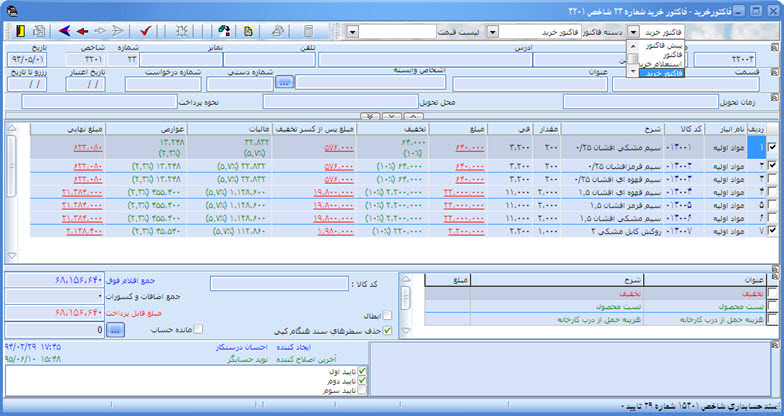
اين دكمه امكان ايجاد كپي از فاكتور مورد نظر را توسط سيستم به طور اتوماتيك فراهم مي سازد. با زدن دكمه كپي، كليه فاكتورهاي ثبت شده درسال مالي جاري پيش فرض، درپنجره جديد مانند فاكتور و پيش فاكتور نمايش داده مي شوند. براي دسترسي به اسناد سالهاي مالي قبل، كافيست تا سال مالي مورد نظر را انتخاب نمود. در اين صورت كاربر ميتواند با انتخاب نوع و دسته فاكتور مورد نظر و ورق زدن فاكتورها به وسيله كليدهاي فلش چپ و راست يا جستجو فاكتور مورد نظر را انتخاب نمايد. با قرارگرفتن بر روي فاكتور مورد نظر، اطلاعات كالاهاي موجود در آن فاكتور در بخش پايين صفحه، نمايش ميابد. براي ايجاد كپي از فاكتور مورد نظر، كافيست تا فاكتور مورد نظر را انتخاب نموده و دكمه "تاييد" را كليك نماييد. در صورتيكه پنجره فاكتور خالي نباشد، كپي فاكتور مورد نظر جايگزين محتويات آن خواهد شد و اگر پنجره جزئيات فاكتور داراي اطلاعات باشد ميتوان با برداشتن تيك گزينه "حذف سطرهاي سند هنگام كپي" رديف هاي فاكتور كپي را به فاكتور اضافه نمود. با زدن دكمه تاييد فاكتور جديد ثبت مي گردد. براي خارج شدن از پنجره كپي برروي دكمه خروج كليك نماييد.
چاپ فاكتور
به منظور چاپ فاكتور مورد نظر ميتوان از دو روش "چاپ با فرم پيش فرض" و "چاپ با انتخاب فرم چاپي" استفاده نمود.
چاپ با فرم پيش فرض
در اين روش با طراحي فرم مورد نظر در قسمت طراحي و تنظيم آن در بخش تعريف دسته فاكتور(رجوع به بخش تعاريف، تعريف دسته فاكتور) ميتوان بر روي فاكتور مورد نظر با استفاده از كليد پيش نمايش (واقع در نوار ابزار اصلي برنامه)، پيش نمايشي قبل از چاپ مشاهده و سپس با كليد چاپگر فاكتور را براي چاپ ارسال نمود.
چاپ با انتخاب فرم چاپي
در اين روش ابتدا فاكتور مورد نظر را انتخاب و سپس بر روي كليد گروه چاپ (واقع در نوار ابزار اصلي برنامه) كليك، گزينه طراحي و انتخاب فرم چاپي انتخاب مي شود. با اين عمل پنجره جديدي با نام طراحي و انتخاب فرم گزارش نمايش داده مي شود، سپس ميتوان فرم مورد نظر براي چاپ را انتخاب و از كليد چاپ با پيش نمايش يا چاپ بدون پيش نمايش فاكتور را براي چاپ ارسال نمود.
لازم به توضيح است در صورتي كاربر ميتواند از اين روش براي چاپ استفاده نمايد كه دسترسي لازم براي انتخاب فرم چاپي را داشته باشد(رجوع به بخش تعاريف، تعيين دسترسي كاربران در برنامه فروش)
Created with the Personal Edition of HelpNDoc: Full-featured multi-format Help generator