دريافت و پرداخت
اين پنجره به منظور ثبت اسناد دريافت و پرداخت شامل چك، نقد، كارت اعتباري، عمليات بانكي، چك مسافرتي ، چك بانكي، اعلاميه، اصلاحيه مي باشد.
پس از مطالعه اين قسمت قادر خواهيد بود تا انواع مختلف اسناد نقدينگي را ثبت نماييد.
اين پنجره به چند بخش اصلي نوار ابزار، ثبت اطلاعات سند، جدول جزييات سند، جدول پيش نمايش سند حسابداري، انتخاب دسته فاكتور موثر در صورت حساب، ملاحظات، مشخصات كاربران و تاييدهاي سند تقسيم ميگردد كه به تفصيل شرح داده خواهد شد
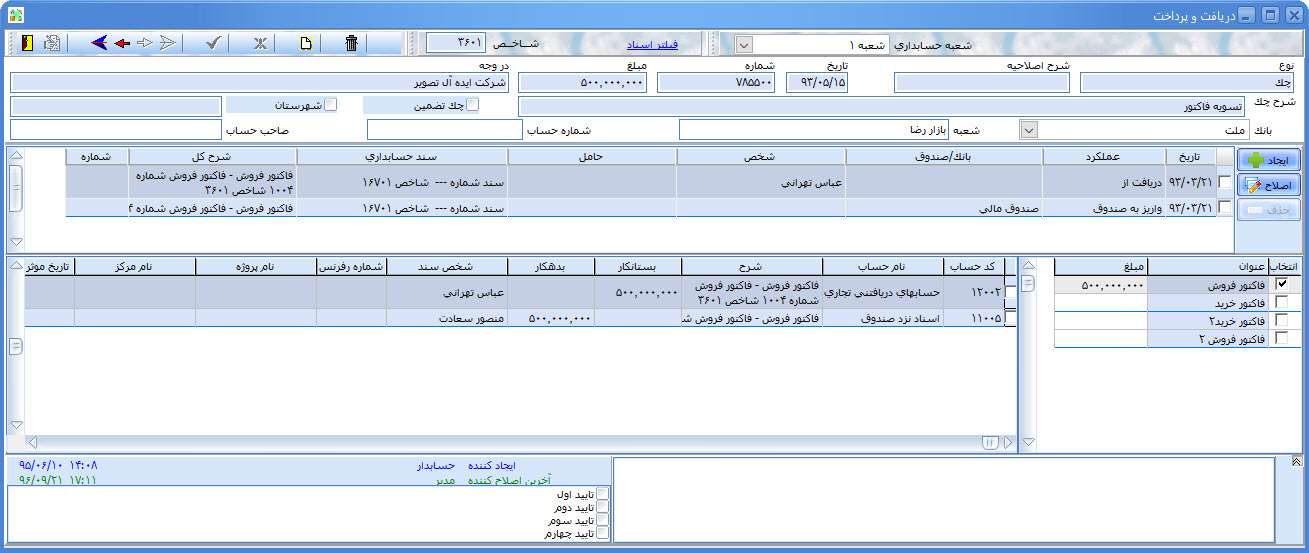
نوار ابزار موجود در بالاترين قسمت پنجره شامل دكمههاي فعال و عمل كننده به شرح زير ميباشد

خروج از پنجره: اين كليد جهت خروج از پنجره سند حسابداري مي باشد
.تعيين مشخصات فرم: با استفاده از اين كليد ميتوان فرم چاپي را به صورت پيش فرض (براي كاربر فعال و يا تمامي كاربران) جهت چاپ از اسناد انتخاب نمود
اولين سند : اين كليد براي ورق زدن اسناد و ملاحظه اولين سند بکار می رود.
سند قبلي : اين دكمه براي ورق زدن اسناد و ملاحظه سند قبلي به كار مي رود.
سند بعدي : اين دكمه براي ورق زدن اسناد و ملاحظه سند بعدي به كار مي رود.
آخرين سند : اين دكمه براي ورق زدن اسناد و ملاحظه آخرين سند به كار مي رود.
ثبت تغييرات : اين دكمه براي ثبت تغييرات يا ثبت سند جديد به كار ميرود. لازم به ذكر است اين دكمه هنگامي كه حداقل اطلاعات لازم در پنجره سند نقدينگي درج شده باشد فعال مي شود.
انصراف : اين دكمه به معناي انصراف از تغييرات يا عدم ثبت آخرين تغييرات انجام شده بر روي سند مي باشد.
حذف : اين دكمه براي حذف سند نقدينگي ميباشد.
نكته : كاربر در صورتي اجازه حذف سند را دارد كه اولا سند بدون تاييد باشد و همچنين اجازه حذف به كاربر در تعيين دسترسي كاربرها داده شده باشد.
فيلتر اسناد:
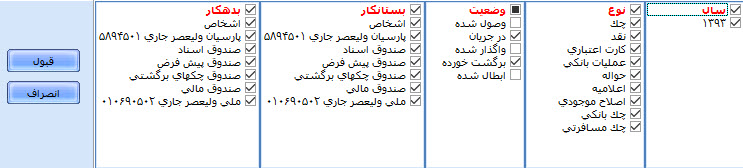
با استفاده از اين كليد ميتوان اسناد مورد نياز براي مشاهده و اصلاح را با استفاده از آيتم هاي موجود در اين پنجره فيلتر نمود. براي فيلتر مي بايست بر روي اين گزينه كليك نماييد و سپس موارد مورد نياز را انتخاب و در انتها كليد قبول را بزنيد، در صورت انصراف نيز ميتوانيد بر روي گزينه انصراف كليك نماييد.
نكته : براي ادامه عمليات بر روي اسنادي كه در سال هاي مالي قبل ثبت شده اند نياز به رجوع به آن سال مالي نمي باشد و ميتوان در سال مالي جاري پس از فيلتر، آن اسناد را رويت و سپس اقدام به ثبت و اصلاح اسناد نماييد.
شاخص : به طور اتوماتيك و به صورت منحصر بفرد، توسط سيستم به هر سند اختصاص مي يابد و در تمامي سال هاي مالي يكتا خواهد بود. اين شماره بعد از ثبت سند جديد ايجاد شده و حتي با حذف سند، اصلاح تاريخ و يا اعمال ساير تغييرات بر روي سند، تغيير نخواهد يافت.
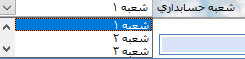
شعبه: در هنگام ثبت ميتوان مشخص نمود سند نقدينگي مورد نظر به چه شعبهاي تعلق دارد و سند حسابداري آن در چه شعبه اي صادر خواهد شد.
 پنجره ثبت اطلاعات
از مهم ترين بخش هاي پنجره دريافت و پرداخت پنجره ثبت اطلاعات سند است و داراي دو قسمت اصلي و جزييات مي باشد، در قسمت اصلي اطلاعاتي شناسايي سند نظير شماره، مبلغ، تاريخ عملكرد و .... وارد مي شود و در پنجره جزييات كه مربوط به صدور سند حسابداري سند نقدينگي مي باشد اطلاعاتی از قبیل كد حساب، پروژه، مركز و ... وارد مي شود. با زدن كليد سند جديد يا كليد ايجاد ميتوان اين اطلاعات را وارد نمود. اين اطلاعات شامل حوزه هاي زير ميباشد :
اطلاعات شناسايي سند
صدور سند حسابداري
در صورت استفاده از برنامه حسابداري با ورود اطلاعات لازم و تنظيمات صحيح(رجوع به قسمت تعاريف و تنظيمات، تعريف حساب هاي بانكي و صندوق ها) با زدن اين تيك، پس از ثبت كامل سند نقدينگي، سند مرتبط در برنامه حسابداري صادر خواهد شد.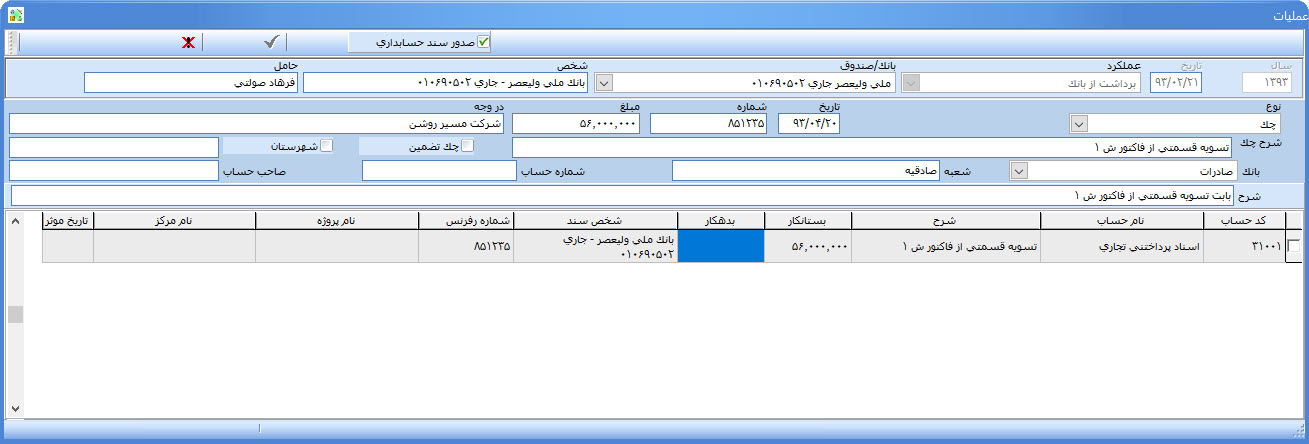
ثبت تغييرات
اين دكمه براي ثبت تغييرات يا ثبت اطلاعات جديدبه كار ميرود. لازم به ذكر است اين دكمه هنگامي كه حداقل اطلاعات لازم در پنجره پنجره اطلاعات شناسايي درج شده باشد فعال مي شود
انصراف
اين دكمه به معناي انصراف از تغييرات يا عدم ثبت آخرين تغييرات انجام شده ميباشد سال
بيانگر سال ثبت سند مورد نظر مي باشد.
تاريخ
بيانگر تاريخ عملكرد سند مورد نظر مي باشد و مي بايست در محدوده سال مالي مورد نظر باشد.
مشخص كننده نوع عملكرد دريافت و پرداخت مي باشد و ميتواند شامل يكي از موارد زير باشد. البته لازم به ذكر است آيتم هاي موجود در اين حوزه با توجه به عملكرد رديف هاي قبلي ميتواند متغيير باشد
دريافت از: اين گزينه در زمان دريافت اسناد اعم از چك، نقد و ... از مشتريان انتخاب مي شود.
پرداخت به: اين گزينه در زمان پرداخت اسناد اعم از چك، نقد و ... به مشتريان و يا اسناد دريافت شده از قبل كه ميخواهيم آنها را در زمان حال به مشتريان پرداخت نماييم انتخاب ميشود.
برداشت از بانك: از اين گزينه در زمان برداشت اسناد يا وجه نقد براي پرداخت به ديگران اعم از حقيقي و يا حقوقي استفاده مي شود .
.
برداشت از صندوق: از اين گزينه در زمان برداشت چك يا پول نقد از صندوق تعريف شده در سيستم استفاده مي شود.(در مورد چك مي بايست چك مورد نظر از قبل در سيستم ثبت شده باشد.)
واربز به صندوق:از اين گزينه در زمان واريز و يا واگذاري اسناد به صندوق (اعم از چك، نقد و ...) استفاده مي شود.
واريز به بانك: از اين گزينه در زمان واگذاري اسناد به يكي از حساب هاي بانكي شركت استفاده مي شود.
وصول بدهكار : از اين گزينه در زمان وصول اسناد واريز شده به بانك اعم از چك و نقد استفاده مي شود.
وصول بستانكار: از اين گزينه در زمان وصول اسناد پرداخت شده از حساب بانك اعم از چك و نقد استفاده مي شود.
نكته: در صورت واریز و يا برداشت اسناد به حساب بانك مي بايست براي اعمال سند مورد نظر جزو اسناد وصول شده عملكرد وصول بدهكار يا وصول بستانكار بعد از عملكرد واريز يا برداشت صادر شود(در گزارش موجودي حساب هاي بانكي و يا صتدوق ها ميتوان بر اساس اسناد وصول شده و اسناد در جريان وصول گزارش گيري نمود).
برگشت: از اين گزينه در زمان برگشت چكي كه به حساب بانك واگذار كرده ايم استفاده ميشود.
ابطال: از اين گزينه براي ابطال كليه عمليات انجام شده بر روي سند نقدينگي استفاده مي شود و باعث خواهد شد تاثير سند در قسمت هاي ديگر برنامه اعم از گزارشات و اسناد حسابداري از بين برود.
بانك / صندوق : در صورت استفاده از عملكرد واريز يا برداشت از بانك يا صندوق اين گزينه فعال خواهد شد و ميتوان از ميان حساب هاي بانكي و صندوق ها(تعريف شده در قسمت تعاريف مبحث حساب هاي بانكي و صندوق ها) حساب يا صندوق مورد نظر را انتخاب نمود.
شخص: در اين حوزه شخص دريافت كننده يا پرداخت كننده سند انتخاب ميشود.
حامل: در اين حوزه حامل سند(كه معمولا يك شخص است و به اطلاعات آن مي بايست به صورت دستی وارد شود) تكميل مي گردد. اطلاعات اين حوزه اجباري نمي باشد.
نشان دهنده نوع سند دريافت و پرداخت مي باشد و ميتواند شامل يكي از موارد زير باشد(انتخاب هر يك از موارد زير باعث خواهد شد بعضي از حوزه هاي اطلاعات شناسايي سند فعال و برخي ديگر غير فعال گردد

چك: اين گزينه زماني انتخاب مي شود كه نوع سند از نوع چك اعم از چك هاي پرداختني و يا چك هاي دريافتي باشد.
نقد: از اين گزينه زماني انتخاب مي شود كه نوع سند دريافتي و پرداختي از نوع نقد باشد.
كارت اعتباري: در زمان عمليات مربوط به كارت اعتباري از اين گزينه استفاده مي شود.
عمليات بانكي: از اين گزينه در زمان عمليات واريز و برداشت، بين حساب هاي بانكي شركت استفاده مي شود.
حواله: از اين گزينه در زمان دريافت پول از طريق حواله بانكي از ساير اشخاص استفاده مي شود(لازم به ذكر است حواله بانكي قابل دريافت مي باشد و نميتوان با عملكرد "پرداخت به" حواله بانكي را ثبت نمود).
اصلاحيه: از اين گزينه در زمان اصلاح مانده حساب بانك، صندوق و اشخاص استفاده مي گردد.
اعلاميه: از اين گزينه در زمان اعلام بدهكاري و يا بستانكاري اشخاص استفاده مي گردد.
چك بانكي: از اين گزينه براي ثبت چك هاي بانكي استفاده ميگردد.
چك مسافرتي از اين گزينه براي ثبت چك هاي مسافرتي استفاده مي گردد.:
تاريخ
در صورت استفاده از نوع چك، چك بانكي در اين حوزه تاريخ سر رسيد چك وارد مي شود.
شماره
در اين حوزه شماره (با توجه به نوع سند ميتواند شماره چك، شماره حواله و ... باشد) وارد مي شود.
مبلغ
در اين حوزه مبلغ سند وارد مي شود.
در وجه
در صورت استفاده از چك در اين حوزه اطلاعات در وجه چك وارد مي شود (بديهي است با انتخاب نوع نقد، حواله و اسناد ديگري به غير از چك اين حوزه غير فعال مي شود و نمايش داده نخواهد شد.)
شرح چك
در صورت استفاده از چك در اين حوزه شرح چك وارد مي شود.
شرح اصلاحيه
در صورت استفاده از نوع اصلاحيه دراين حوزه شرح اصلاحيه وارد مي شود.
چك تضمين
در صورتي كه نوع چك دريافتي يا پرداختي از نوع تضمين باشد از اين تيك استفاده خواهد شد. استفاده از اين تيك باعث خواهد شد چك مورد نظر در گزارشاتي نظير موجوي و وضيعت نقدينگي تاثير گذار نباشد.
شهرستان
در صورتي كه بانك صادر كننده چك دريافتي مربوط به شهري غير از شهر محل فعاليت شركت باشد از اين گزينه استفاده خواهد شد. به طور مثال فرض كنيد محل فعاليت شركتي در شهر شيراز باشد و چك دريافتي صادر شده از يك بانك در شهر كرج باشد در اين صورت زمان ثبت چك تيك گزينه شهرستان زده مي شود و در صورت نياز عبارت كرج در حوزه نام شهرستان وارد خواهد شد، اين كار باعث خواهد شد تا در زمان تهيه گزارش موجودي بتوان تعداد روزهاي تاخير در وصول چك هاي شهرستان را انتخاب نمود.
بانك
در صورت دريافت چك از اشخاص نام بانك صادر كننده چك از اين حوزه انتخاب مي شود، عناوين بانك ها در قسمت تعاريف قبلا بايد تعريف شده باشد، ورود اطلاعات اين حوزه ضروري نمي باشد و در صورت عدم تمايل، كاربر ميتواند اطلاعاتی در اين حوزه درج نكند
شعبه
در صورت انتخاب نام بانك ميتوان شعبه مورد نظر چك دريافتي از اشخاص را در اين حوزه وارد نمود، ورود اطلاعات اين حوزه ضروري نمي باشد.
شماره حساب
در صورت دريافت چك از اشخاص مي توان شماره حساب صاحب چك را در اين حوزه وارد نمود، ورود اطلاعات اين حوزه ضروري نمي باشد.
صاحب حساب
در صورت دريافت چك از اشخاص مي توان نام صاحب چك را در اين حوزه وارد نمود. ورود اطلاعات اين حوزه ضروري نمي باشد.
شرح
در اين حوزه ميتوان شرح دلخواه در ارتباط با سند نقدينگي را وارد نمود.
پنجره جزييات
در اين پنجره اطلاعات مربوط به صدور سند حسابداري مرتبط درج مي گردد. اين پنجره داراي ستون هاي كد حساب، نام حساب، شرح، بستانكار، بدهكار، شخص سند، شماره رفرنس، كد پروژه، نام پروژه، كد مركز، نام مركز، كد تفكيك1، نام تفكيك1، كد تفكيك2، نام تفكيك2، كد تفكيك3، نام تفكيك3، تاريخ موثر ميباشد، برخي از اين حوزه ها پس از ورود اطلاعات در بخش اطلاعات شناسايي سند (مانند مبلغ و شخص سند) به صورت اتوماتيك وارد خواهند شد اما برخي ديگر از اطلاعات مي بايست توسط كاربر وارد شوند
از قابليت هاي اين بخش مي توان به نعريف چندين رديف حسابداري براي يك سند نقدينگي اشاره نمود، بدين صورت كه ميتوان در اين پنجره با ايجاد چندين رديف در قسمت جزييات وابسته به يك عملكرد، سند حسابداري دلخواه را ثبت نمود.
به طور مثال فرض كنيد ميخواهيم سند پرداخت تنخواه بابت هزينه هاي مختلف در سيستم نقدينگي را ثبت نماييم طبيعي است در سمت بدهكار سند حسابداري اين سند ممكن است حساب هاي مختلفي نظير هزينه آب، برق و ... بدهكار شود. پنجره جزييات محيطي را در اختيار كاربر قرار مي دهد كه ميتواند چندين رديف در اين بخش ايجاد نمايد و در هر رديف اطلاعات لازم مربوط به هر يك از هزينه ها را ثبت نمايد. براي اين كار كافي است پس از ثبت اطلاعات رديف اول با كليد جهت پايين يا كليد Insert رديف جديدي ايجاد نموده و اطلاعات ديگر را وارد نمود و اين كار را به تعداد رديف هاي مورد نياز انجام داد.
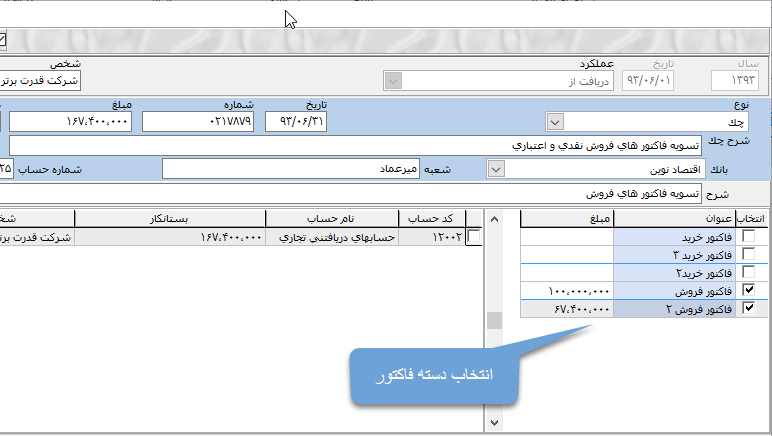
در صورتي كه از برنامه خريد و فروش بكر استفاده مي نماييد و ميخواهيد اسناد نقدينگي دريافتي يا پرداختي به مشتريان در گزارش صورت حساب ايشان تاثير گذار باشد مي توانيد از اين پنجره استفاده نماييد.
انتخاب دسته فاكتور براي دو عملكرد "دريافت از" و "پرداخت به" قابل انجام است بدين صورت كه پس از عملكرد هاي فوق ليستي از دسته فاكتور هاي تعريف شده در سيستم خريد و فروش براي كاربر نمايش داده مي شود و ميتواند تيك كنار هر دسته فاكتور را بزند.
حالت خاص
گاهي مواقع ممكن است چك دريافتي يا پرداختي بابت چندين دسته فاكتور باشد به طور مثال شركت هايي كه هم به صورت نقدي و هم به صورت اعتباري مبادرت به فروش كالاهاي خود مي نمايند ممكن است در هنگام استفاده از برنامه خريد و فروش دو دسته فاكتور جداگانه براي اين كار تعريف مي نمايند، اما براي تسويه حساب كلي با مشتري خود يك چك دريافت مي نمايند، در اين صورت ميتوان پس از دريافت چك در پنجره انتخاب دسته فاكتور مبلغ مورد نظر براي هر دسته فاكتور را در ستون مبلغ وارد نمود، اما بايد توجه داشت جمع مبالغ وارد شده نبايد از مبلغ دريافت و پرداخت بيشتر باشد زيرا در اين صورت سيستم پيغامي مبني بر "جمع اقلام دریافتی از مبلغ دريافت و پرداخت بيشتر است" نمايش مي دهد و از ثبت سند جلوگيري مي نمايد.
براي ثبت سند جديد مي بايست حداقل اطلاعات لازم در اين برگه وارد شده باشد. اين اطلاعات با توجه به توضيحات ذكر شده در بالا بايد داراي حداقل دو عملكرد باشد، به طور مثال "دريافت از" و "واريز به صندوق" پس از ثبت اين عملكردها كليد ثبت اصلي سند فعال شده و ميتوان سند را ذخيره نمود.
براي اصلاح اسناد كافي است تا بر روي هر يك از رديف هاي مورد نظر در پنجره جزييات قرار گرفته و از كليد هاي واقع در اين صفحه كه در زير به شرح آن پرداخته مي شود استفاده و در آخر از كليد ثبت تغييرات استفاده نماييد. اين كليد ها به شرح زير مي باشد:
ايجاد: با استفاده از اين كليد ميتوان يك عملكرد جديد به سند اضافه نمود.
به طور مثال پس از دريافت يك چك و واريز آن به صندوق ميخواهيم در ادامه عمليات چك دريافتي را به حساب بانك واگذار نماييم. براي اين كار بايد از كليد جديد استفاده نماييد و در ادامه روند ثبت عمليات قبلي چك را از صندوق برداشت و سپس چك را به حساب بانك واريز نماييم.
اصلاح : براي اصلاح هر يك از عملكرد ها ميتوانيد بر روي رديف مورد نظر قرار گرفته و از كليد اصلاح استفاده نماييد.
نكته : براي اصلاح اطلاعاتي از سند در يك عملكرد كه با عملكرد هاي ديگر داراي اشتراك مي باشد، (به طور مثال ميخواهيم عملكرد برداشت از صندوق را به برداشت از بانك تغيير دهيم) بايد ابتدا رديف هاي قبلي حذف گردد تا رديف اول عملكرد كه در آن اطلاعات مورد نظر را ثبت نموده ايم براي اصلاح فعال گردد.
حذف : با استفاده از اين كليد ميتوان رديف مورد نظر را حذف نمود براي اين كار كافي است بر روي رديف مربوطه قرار گرفته و از كليد حذف استفاده نماييد. البته لازم به ذكر است براي اين كار مي بايست ازآخرين رديف سند شروع به حذف رديف ها نمود.
Created with the Personal Edition of HelpNDoc: Write EPub books for the iPad