دريافت گروهي
به منظور ثبت گروهي اسناد دريافتي مختلف اعم از چك، نقد، حواله،كارت اعتباري و ... از مشتريان مختلف ميتوان از اين برگه استفاده نمود. از قابليت هاي اين برگه مي توان به راس گيري اسناد بر اساس تاريخ دريافت و همچنين تاريخ مورد نظر كاربر، دريافت همزمان اسناد از اشخاص مختلف در يك برگه، تاثير دادن اسناد دريافتي از اشخاص در صورت حساب فروش آنها، صدور اتوماتیک سند حسابداری و ... اشاره نمود.
اما به واقع عملكرد اين پنجره به مانند كاربري ميباشد كه اسناد را به صورت مجزا در برگه دريافت و پرداخت ثبت مي نمايد زيرا پس از ثبت اطلاعات اين برگه براي هر رديف در سيستم نقدينگي يك سند به صورت مجزا صادر خواهد شد و همانطور كه گفته شد از برگه دريافت و پرداخت قابل مشاهده و اصلاح مي باشد.
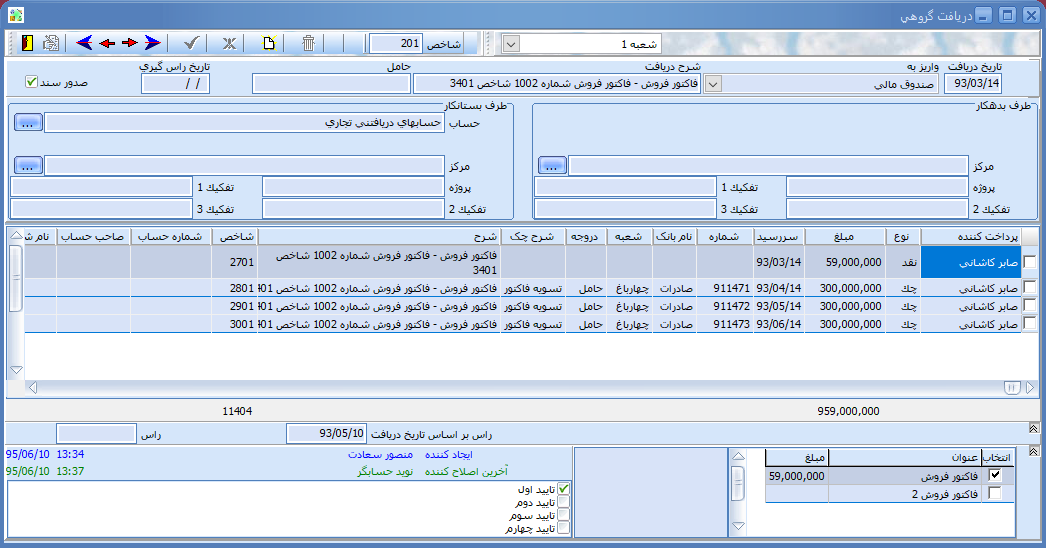
این برگه دارای بخش های نوار ابزار، اطلاعات شناسایی سند، انتخاب متغییر های سند حسابداری،پنجره جزییات، انتخاب اسناد موثر در صورتحساب مشتریان و ته جمع سند می باشد که به تفصیل به شرح هر کدام می پردازیم.
نوار ابزار
نوار ابزار شامل کلیدهای زیر است که برای ثبت برگه دریافت گروهی استفاده میشود

خروج از پنجره: اين كليد جهت خروج از پنجره سند حسابداري مي باشد.
 تعيين مشخصات فرم: با استفاده از اين كليد ميتوان فرم چاپي را به صورت پيش فرض (براي كاربر فعال و يا تمامي كاربران) جهت چاپ از اسناد انتخاب نمود
اولين سند : اين كليد براي ورق زدن اسناد و ملاحظه اولين سند بکار می رود.
سند قبلي : اين دكمه براي ورق زدن اسناد و ملاحظه سند قبلي به كار مي رود.
سند بعدي : اين دكمه براي ورق زدن اسناد و ملاحظه سند بعدي به كار مي رود.
آخرين سند : اين دكمه براي ورق زدن اسناد و ملاحظه آخرين سند به كار مي رود.
 ثبت تغييرات : اين دكمه براي ثبت تغييرات يا ثبت سند جديد به كار ميرود. لازم به ذكر است اين دكمه هنگامي كه حداقل اطلاعات لازم در پنجره سند نقدينگي درج شده باشد فعال مي شود.
انصراف : اين دكمه به معناي انصراف از تغييرات يا عدم ثبت آخرين تغييرات انجام شده بر روي سند مي باشد.
حذف : اين دكمه براي حذف سند نقدينگي ميباشد.
شاخص :به طور اتوماتيك و به صورت منحصر بفرد، توسط سيستم به هر سند اختصاص مي يابد و در تمامي سال هاي مالي يكتا خواهد بود. اين شماره بعد از ثبت سند جديد ايجاد شده و حتي با حذف سند، اصلاح تاريخ و يا اعمال ساير تغييرات بر روي سند، تغيير نخواهد يافت .
.
شعبه: در هنگام ثبت ميتوان مشخص نمود اسناد نقدينگي مورد نظر به چه شعبهاي تعلق دارند و سند حسابداري آن در چه شعبه اي صادر خواهد شد.
اطلاعات اصلی سند:
این قسمت اطلاعات اصلی شناسایی سند شامل تاریخ دریافت، واریز به ،شرح دریافت، حامل، تاریخ رأس گیری و صدور سند میباشد تأثیر و عملکرد هر کدام از این حوزه ها به ترتیب عبارتند از:
تاریخ دریافت : این حوزه بیانگر تاریخ اسناد دریافت شده از اشخاص میباشد در واقع همان تاریخ عملکرد اسناد در برگه دریافت و پرداخت میباشد
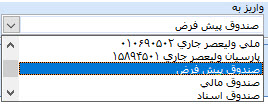 .واریز به : در این حوزه مشخص می نمائیم اسناد دریافت شده میتواند به کدام یک از
صندوق ها یا حساب های بانکی تعریف شده در سیستم نقدینگی واریز شود
.
شرح دریافت : در صورتی که بخواهیم شرح مشترکی برای تمامی ردیف های اسناد دریافت شده از مشتریان ثبت نمائیم، میتوان از این حوزه استفاده نمود. به طور مثال میخواهیم عبارت " بابت تسویه فاکتور شماره " برای تمامی ردیف های اسناد، ستون شرح جزئیات پنجره دریافت گروهی ثبت شود
 .
.
حامل : بیانگر شخص آورنده اسناد یا تحویل دهنده اسناد می باشد(این شخص معمولا کارپرداز شرکت می باشد)
تاریخ رأس گیری : میتوان در این حوزه تاریخ مورد نظر برای رأس گیری اسناد را وارد نمود.
صدور سند : در صورت انتخاب این گزینه سند حسابداری برای اسناد دریافت شده متناسب با دسترسی کاربر ثبت خواهد شد.
طرف حساب بدهکار و بستانکار از حسابداری : در این قسمت میتوان با وارد نمودن مشخصات کد حساب و سطوح شناسه اطلاعات مورد نظر طرف بدهکار و بستانکار سند حسابداری برگه دریافت گروهی را مشخص نمود.
طرف بدهکار : در این قسمت میتوان اطلاعات طرف بدهکار سند حسابداری شامل مرکز، تفکیک 1 و 2 و 3 پروژه را وارد نمود. بدین صورت که به محض تایپ در هر کدام یک از حوزه های بالا پنجره آن سطح شناور نمایش داده میشود و کاربر میتواند آیتم مورد نظر را جستجو و انتخاب نماید.
نکته : در صورتی که حساب موجودی و یا اسناد نزد بانک و صندوق در مبحث تعریف حساب های بانکی و صندوق ها انتخاب شده باشد دیگر نیازی به انتخاب که حساب طرف بدهکار نمی باشد.
طرف بستانکار : در این قسمت اطلاعات مربوط به طرف بستانکار سند حسابداری اعم از حساب، مرکز، پروژه ، تفکیک 1 ، 2، 3 وارد میشود.
جدول جزئیات : اطلاعات مربوط به هر ردیف از اسناد دریافت شده از مشتریان که میتواند پول نقد، دریافت از طریق کارت اعتباری، چک مسافرتی، چک بانکی و یا چک باشد در این قسمت وارد میشود و این پنجره دارای ستون هایی به شرح زیر میباشد که هر کدام به توضیح داده خواهد شد.
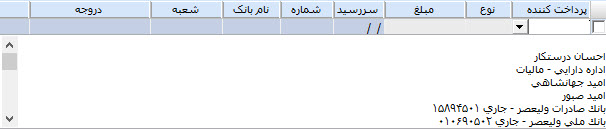
پرداخت کننده : در این حوزه شخصی که از آن سند مربوطه را دریافت کرده ایم انتخاب می نمائیم ( میتوان از کلید میانبر F7 نیز استفاده نمود)
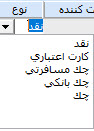
نوع : منظور نوع سند دریافت شده می باشد می تواند یکی از انواع نقد، کارت اعتباری، چک ، چک بانکی یا چک باشد
مبلغ : در این حوزه مبلغ دریافت شده وارد میشود
در صورت انتخاب نوع چک ، چک بانکی یا چک مسافرتی در نوع اطلاعات حوزه های زیر می بایست به شرح زیر وارد شود :
سررسید : تاریخ سررسید سند دریافت شده میباشد (اگر چک باشد میبایست شماره چک را وارد نمائیم)
نام بانک : نام بانک سند دریافت شده را میتوان از لیست باز شده انتخاب نمود.
شعبه : شعبه سند دریافت شده میباشد ( ورود اطلاعات این حوزه الزامی میباشد)
دروجه : اطلاعات این حوزه بیان میکند چک دریافت شده در وجه چه شخصی یا سازمانی میتواند باشد. ( اطلاعات این حوزه الزامی نمی باشد و مقدار آن به صورت پیش فرض عبارت " حامل " میباشد)
شرح چک : در این حوزه شرح چک ثبت شده در متن چک وارد میشود. ( اطلاعات این حوزه الزامی نمی باشد )
شرح : در این حوزه شرح دلخواه در ارتباط با سند دریافت شده وارد میشود در صورتی که در حوزه شرح دریافت در قسمت اطلاعات شناسایی سند را وارد کرده باشیم. اطلاعات مورد نظر در این حوزه کپی خواهد شد.
شاخص : در این حوزه شاخص برگه دریافت و پرداخت به صورت اتوماتیک نمایش داده میشود البته لازم به ذکر است پس از ثبت یکبار میبایست کلید F5 را انتخاب یا برگه دریافت گروهی را بسته و مجدد باز کرد تا این اطلاعات نمایش داده شود.
شماره حساب :در این حوزه شماره حساب سند دریافت شده در صورت دلخواه وارد میشود.
صاحب حساب : در این حوزه نام صاحب حساب سند دریافت شده وارد میشود.
نام شهرستان : در صورت دریافت چک مربوط به شهرستانی غیر از شهرستان محل فعالیت، میتوان در این حوزه نام شهرستان چک را وارد نمود. ( ورود اطلاعات این حوزه الزامی نمیباشد )
انتخاب اسناد موثر در صورت حساب : در صورت استفاده از برنامه خرید و فروش و دریافت گزارش صورت حساب مشتریان به منظور اعمال اسناد دریافت شده در مانده حساب مشتری میتوان تیک انتخاب هر ردیف از دسته فاکتورهای نمایش داده شده در این پنجره را انتخاب نمود.
مثال : فرض کنید شما چکی به مبلغ100.000.000 ریال از یکی از مشتریان دریافت نموده اید و در برنامه خرید و فروش دو دسته فاکتور از نوع فروش با نام های فاکتور فروش 1 و فاکتور فروش 2 تعریف کرده اید. از طرفی میخواهید مبلغ 60.000.000 ریال از چک دریافتی را برای دسته فاکتور فروش 1 و مبلغ 40.000.000 ریال از چک دریافتی را برای دسته فاکتور فروش 2 لحاظ کنید.
برای این کار میبایست تیک دسته فاکتور فروش را انتخاب و عدد 60.000.000 را در حوزه مبلغ روبروی این دسته فاکتور وارد نمائید و سپس تیک دسته فاکتور فروش 2 را انتخاب نمائید. سیستم به صورت اتوماتیک ما به تفاوت مبلغ اصلی چک و مبلغ وارد شده برای دسته فاکتور فروش 1 را ( 60.000.000- 100.000.000) برای دسته فاکتور فروش 2اعمال خواهد نمود. به بیان دیگر میتوان گفت شما میتوانید مبلغ هر سند دریافت شده را برای چندین دسته فاکتور به روش بالا اعمال نمائید.
رأس براساس تاریخ دریافت : براساس مجموع اسناد دریافت شده در برگه دریافت گروهی و متناسب با نوع اسناد اعم از چک، نقد و... رأس یا میانگین تاریخ آنها متناسب با تاریخ دریافت محاسبه میشود و در این حوزه نمایش داده میشود.
رأس براساس تاریخ رأس گیری : با انتخاب تاریخ دلخواه در حوزه تاریخ رأس گیری در قسمت اطلاعات شناسایی اصلی سند و متناسب با نوع اسناد و دریافت شده رأس اسناد در این حوزه محاسبه و نمایش داده خواهد شد.
سوال : رأس چیست؟
جواب : در سیستم نقدینگی رأس بیانگر میانگین تاریخ ارزش ریالی اسناد دریافت شده میباشد. برای روشن تر شدن مطلب به مثال زیر توجه نمائید:
-فرض کنید مشتریان شرکت موظف هستند وجه محصولات خریداری شده از شرکت را به صورت یک ماهه پرداخت نمائید در تاریخ 96/07/01 فاکتوری به مبلغ 10.000.000 به نام شرکت آلفا صادر میشود و این شرکت در تاریخ 96/07/05 مبادرت به صدور دو فقره چک به مبلغ هر کدام 5.000.000 مینماید. به نظر شما تاریخ سررسید هر چک را شرکت آلفا میبایست به چه تاریخی صادر ؟
جواب: چون تاریخ صدور فاکتور 96/07/01 می باشد و شرکت آلفا موظف است به صورت یک ماهه وجه کالای خریداری شده را پرداخت نماید میتواند چک اول را به تاریخ 96/07/21 و چک دوم را به تاریخ 96/08/10 صادر نماید در این صورت میانگین یا رأس چک های دریافتی برابر با یک ماه میباشد
تأیید اسناد : در قسمت پایینی پنجره دریافت گروهی چهار مرحله تایید وجود دارد که با توجه به دسترسی، کاربر میتواند تائیدهای مورد نظر را ثبت نماید اما نکته حائز اهمیت به صدور سند حسابداری با تائید کاربر برمیگردد که از قسمت دسترسی کاربران قابل تنظیم میباشد. به طور مثال برای کاربر 1 در تعیین دسترسی کاربران مجوز صدور سند حسابداری در برگه دریافت گروهی با تایید دوم تنظیم شده است در نتیجه تا زمانی که کاربر تایید دوم را نزند سند حسابداری اسناد ثبت شده صادر نخواهد شد.

Created with the Personal Edition of HelpNDoc: Full-featured multi-format Help generator