كالاها
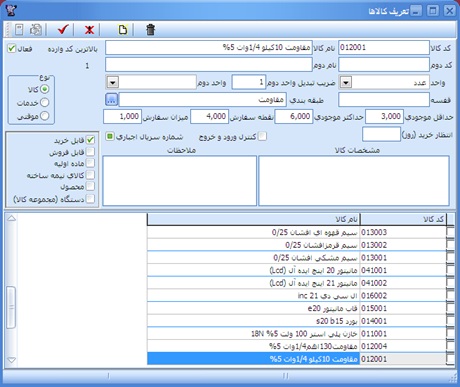 در اين پنجره ميتوان، مشخصات و خصوصيات اصلي كالاهاي موجود در انبار و يا كالاهاي خريداري شده را تعريف، اصلاح و يا حذف نمود. در واقع براي هر كالا، ميبايست يك آيتم در اين قسمت تعريف نمود. لازم به ذكر است كه تمامي كالاهاي تعريف شده، در جدولي كه در پايين صفحه تعبيه شده است، نمايش مييابند.
نوار ابزار
:نوار ابزار در بالاترين قسمت پنجره تعبيه شده و شامل كليدهايي به شرح زير ميباشد
 حذف كالا: استفاده از اين كليد ، موجب حذف كالاي مورد نظر ميگردد (رجوع به مبحث "حذف كالاي موجود" در همين قسمت).
 كالاي جديد: اين كليد به منظور درج كالاي جديد مورد استفاده قرار ميگيرد (رجوع به مبحث "تعريف كالاي جديد" در همين قسمت).
 كليد ثبت تغييرات: به منظور ثبت، اصلاح و يا حذف تغييرات از اين كليد استفاده مي شود.
 كليد انصراف از تغييرات: با استفاده از اين كليد ميتوان به حالت قبل از آخرين ثبت تغييرات بازگشت.
 كليد خروج: براي خروج از اين پنجره ميتوان از اين كليد استفاده نمود.
تعريف كالاي جديد
به منظور ايجاد يك كالاي جديد، ابتدا ميبايست از دكمه "كالاي جديد" يا ايجاد يك رديف جديد در جدول جزييات استفاده نمود. بدينگونه، يك صفحه خالي ايجاد شده و سيستم آماده ورود اطلاعات ميگردد. سپس ميتوان مشخصات كالاي مورد نظر را از طريق حوزههاي زير، درج نمود:
كد كالا
در اين حوزه، كد تخصيص يافته به كالاي مورد نظر، درج ميگردد. اين كد ميتواند رشتهاي به طول30 كاراكتر باشد. در سيستم انبارداري بكر، كد كالا صرفاً جنبه اطلاعاتي داشته و ساير عمليات به آن وابسته نخواهد بود. بدين معني كه در ابتداي راهاندازي و كار با برنامه، ميتوان از كد كالا به منظور منحصر به فرد كردن كالا استفاده نموده و پس از به روز رساني عمليات اجرايي، كدينگ جديد را وارد نمود. كه اين تغييرات كدينگ، بر روي تمامي اسناد وارد شده تاثير گذاشته و اعمال خواهد شد.
نام كالا (اصلي)
نام كالاي مورد نظر نيز، در اين حوزه و تحت عنوان "نام اصلي كالا" درج ميگردد. اين نام كه ميتواند يك رشته 100 حرفي باشد، در كليه گزارشات نمايش داده ميشود. لذا بهتر است كه كاملاً معرف كالا بوده و بيانگر پارهاي از خصوصيات اصلي آن نيز باشد. به عنوان مثال ميتوان از "ورق 6 ميل آهني"، نام برد.
نام كالا (دوم)
اين حوزه نيز به نام دوم كالا موسوم است و زماني مورد استفاده قرار ميگيرد كه كالايي علاوه بر داشتن نام رايج در انبارداري، به لحاظ فني با عنوان ديگري نيز خوانده ميشود. نام دوم كالا، قابليت جستجو داشته و در اكثر گزارشات نمايش داده خواهد شد (رجوع به فصل "گزارشات").
كد كالا (دوم)
اين حوزه نيز به نام كد دوم كالا موسوم است و زماني مورد استفاده قرار ميگيرد كه كالايي علاوه بر داشتن كد رايج در انبارداري، به لحاظ فني با عنوان ديگري نيز خوانده ميشود. كد مذكور، در اين حوزه درج ميگردد. كد دوم كالا، قابليت جستجو داشته و در اكثر گزارشات نمايش داده خواهد شد (رجوع به فصل "گزارشات").
واحد
در اين حوزه، واحد شمارش كالاي مورد نظر، انتخاب ميگردد. بدينگونه كه كليه واحدهاي تعريف شده (رجوع به مبحث "تعريف واحدها" در همين فصل)، در ليست باز شدني نمايش يافته و انتخاب ميگردد.
واحد دوم
در صورتيكه كالايي داراي دو واحد شمارش باشد، دومين واحد آن، در اين حوزه تعيين ميگردد. به عنوان مثال پارچه را با واحدهاي "توپ" و "متر"، شمارش ميكنند. روش انتخاب واحد دوم نيز همانند گزينه "واحد" ميباشد.
ضريب تبديل واحد دوم
درصورت تخصيص واحد دوم براي يك كالا، ميتوان ضريب تبديل آن به واحد اصلي را نيز (درصورت وجود)، در اين حوزه درج نمود. درصورتيكه اين حوزه تعريف گردد، با انتخاب واحد دوم در اسناد هنگام رويت گزارشات قابل مشاهده خواهد بود.
قفسه
در اين حوزه، محل فيزيكي نگهداري كالا در انبار، درج ميگردد. به كمك اين مشخصه، انباردار به راحتي ميتواند مكان كالاي مورد نظر در انبار را بيابد. همچنين از اين حوزه ميتوان در عمليات انبار گرداني به جهت سهولت عمليات استفاده نمود.
حداقل موجودي
اين حوزه بيانگر عددي است كه به عنوان حداقل تعداد موجودي كالاي مورد نظر در انبار، تعيين ميگردد (اين حوزه در گزارش سفارش كالا در برنامه انبار كاربرد دارد)
حداكثر موجودي
در اين قسمت نيز، حداكثر تعداد موجودي كالاي مورد نظر در انبار، درج ميگردد. (اين حوزه در گزارش سفارش كالا در برنامه انبار كاربرد دارد)
نقطه سفارش
عدد درج شده در اين حوزه، بيانگر عددي است كه در صورت رسيدن ميزان موجودي كالا به آن تعداد، ميبايست كالاي مورد نظر را سفارش داد. "نقطه سفارش" معمولاً بر اساس زمان انتظار براي خريد و حداقل موجودي، تعيين ميگردد. بهعنوان مثال اگر كالايي داراي حداقل موجودي 10 بوده و خريداري آن10 روز بهطول مي انجامد، و معمولاً ميزان مصرف آن در 10 روز معادل 5 عدد است، لذا نقطه سفارش آن 15 خواهد بود.
ميزان سفارش
ميزان سفارش كالاي مورد نظر نيز در اين حوزه درج ميگردد.
زمان انتظار خريد به روز
اين حوزه نيز، به درج تعداد روزهاي مورد نياز براي ورود كالاي خريداري شده به انبار، اختصاص دارد.
شماره سريال
شماره سريال به منظور شناسايي دقيق كالا، مورد استفاده قرار گرفته و منحصر بفرد ميباشد. اهميت درج شماره سريال، به كالاي مورد نظر بستگي داشته و چگونگي كنترل ثبت آن در اسناد رسيد و حواله را، ميتوان با استفاده از اين گزينه و به روش زير تعيين نمود:
اختياري :
انتخاب اين گزينه به معناي عدم اجبار در ثبت شماره سريال، براي كالاي مورد نظر ميباشد.
اجباري :
درصورتيكه اين گزينه انتخاب گردد، ميبايست شماره سريال كالاي مورد نظر را حتماً ثبت نمود.
كنترل ورود و خروج :
انتخاب اين گزينه موجب ميشود كه شماره سريال كالاها هنگام ورود و خروج از انبار كنترل گردند. بدينگونه كه شماره سريالهاي مجوز خروج از انبار را خواهد داشت كه قبلاً در سيستم، ثبت و وارد انبار شده باشد. همچنين از ورود كالا و ثبت شماره سريالي كه قبلا در سيستم وارد شده است (شماره سريال تكراري)، ممانعت بعمل خواهد آمد. بديهي است كه درصورت عدم انتخاب اين گزينه، هيچگونه كنترلي بر روي شماره سريال در هنگام ورود و خروج از انبار، صورت نخواهد گرفت.
ملاحظات
.در اين قسمت ميتوان ملاحظات و يادداشتهاي لازم در مورد كالاي مورد نظر را ثبت نمود
مشخصات كالا
معمولاً در اين قسمت، كليه كلمات كليدي كه ميتوانند در جستجوي كالا مفيد واقع شوند، درج ميگردد. اين مشخصات ميتوانند شامل خصوصياتي از قبيل ابعاد، وزن، مشخصات فني و غيره نيز باشند.
نوع
:از طريق اين گزينه، نوع كالاي مورد نظر كه ميتواند يكي از انواع زير باشد، تعيين ميگردد
كالا:
اين گزينه بيانگر اين است كه آيتم تعريف شده از نوع كالا ميباشد.
خدمات:
انتخاب اين گزينه بدين معني است كه آيتم تعريف شده از نوع خدمات ميباشد. به عنوان مثال ميتوان خدماتي نظير هزينه نصب و راهاندازي و هزينه حمل ونقل را از اين نوع تعريف نمود. آيتمهاي خدماتي تعريف شده در سيستمهاي فروش و خريد كاربرد خواهند داشت.
موقتي:
درصورت انتخاب اين گزينه، آيتم تعريف شده از نوع كالاي موقتي خواهد بود. كالاي موقتي غالباً در شعب كه داراي قفل دوم برنامه بوده و مجاز به تعريف كالاي دايم نميباشند، ثبت ميگردند. محدوده اين تعريف نيز تا 100 كالاي موقتي بوده و پس از آن ميبايست كالاهاي موقت تعريف شده، به مركز ارسال شده و پس از تأييد آنها مجدداً توسط مركز به شعب ارسال و توسط شعب دريافت گردند. دراينصورت كالاهاي دريافت شده توسط شعب، بطور اتوماتيك به كالاهاي دايم تبديل ميگردند.
قابل خريد:
با زدن تيك قابل خريد، كالا در دسته فاكتورهاي خريد نمايش داده ميشود.
قابل فروش:
با زدن تيك قابل فروش، كالا در دسته فاكتورهاي فروش نمايش داده ميشود.
ماده اوليه:
با انتخاب اين گزينه كالا جزء مواد اوليه در سيستم توليد جهت تعريف فرمول توليد استفاده ميشود.
كالاي نيمه ساخته:
با انتخاب اين گزينه كالا جزء كالاهاي نيمه ساخته در سيستم توليد جهت تعريف فرمول توليد استفاده ميشود.
محصول:
با انتخاب اين گزينه كالاء جزء محصولات در نظر گرفته می شود و همچنین از آن به عنوان كالاهاي ساخته شده در سيستم کنترل توليد جهت تعريف فرمول توليد استفاده ميشود.
دستگاه:
با زدن اين كليد كالا قابليت تبديل شدن به يك دستگاه واحد را دارد.
فعال
اين گزينه به منظور فعال نمودن يك كالا، مورد استفاده قرار ميگيرد. فعال بودن يك كالا به معني نمايش يافتن آن در ليست كالاها بوده و ميتوان از آن در عمليات سيستم استفاده نمود(مانند صدور رسيدو حواله).
اصلاح كالاي موجود
به منظور اصلاح مشخصات كالاي از پيش تعريف شده، ميتوان با استفاده از كليدهاي پيمايش (رجوع به مبحث "پيمايش كالاها" در همين بخش) و يا جستجو (رجوع به فصل "كار با اطلاعات، جداول اطلاعاتي و گزارشسازي")، كالاي مورد نظر را يافته و ويرايش لازم را بر روي حوزههاي آن، انجام داد.
حذف كالاي موجود
به منظور حذف اطلاعات كالاي از پيش تعريف شده، ميبايست آن را يافته و از كليدهاي "Ctrl+Del" استفاده نمود. در اينصورت ابتدا پيغامي به منظور اخذ تاييدية حذف از كاربر پرسيده شده و درصورت تأييد، اطلاعات مورد نظر، حذف ميگردد.
لازم به ذكر است درصورتيكه كالاي مورد نظر، در اسناد استفاده شده باشد، سيستم پيغام "اين كالا در اسناد بكار رفته و قابل حذف نميباشد" را صادر نموده و اجازه حذف كالا داده نميشود.
پيمايش كالاها
به منظور پيمايش و حركت بر روي كالاهاي تعريف شده كه در جدول پايين صفحه نمايش مييابند، كافي است با استفاده از كليدهاي جهت پائين يا بالا برروي كالاها پيمايش نمود.
جستجوي كالا
جستجوي كالا، از طريق تمامي حوزههاي آن و به دو روش امكان پذير خواهد بود. روش اول استفاده از گزينه "جستجو" در منويي كه از طريق كليك راست ماوس فعال ميشود، ميباشد (رجوع به مبحث جستجو). در روش دوم ميتوان با استفاده از كليد F6 ، كالاي مورد نظر را از طريق پنجره "جستجوي كالا"، يافت (رجوع به فصل "ابزار" مبحث "جستجوي كالا").
Created with the Personal Edition of HelpNDoc: Free help authoring environment