طراحي فرم جديد
طراحي فرم هاي چاپي بكر با استفاده از زبان FastReport نوشته شده است و طراحي آن بسيار ساده و آسان مي باشد. اين پنجره به چندين بخش شامل صفحه طراحی، ابزارها (شامل ابزارهای اصلی و ابزارهاي كمكي)، برای براي طراحي تقسيم مي شودکه به تفصیل شرح داده خواهد شد.
كليات
در ابتدا به توضيح مفهوم يك سري موارد كلي اشاره خواهيم نمود تا در طول مطالعه اين بخش راحتر بتوان به موضوع اشاره نمود.
شئ
به هر گونه آيتم ايجاد شده براي طراحي مي گويند كه قابليت ويرايش را دارا مي باشد، اعم از كادر متن، رسم شكل و ...
فرم گزارش
به محيط طراحي فرم چاپي كه ممكن است براي اسناد، گزراشات و حتي تعاريف سيستم بكر انجام شود مي گوييم و منظور از "فرم گزارش" در حقيقت همان فرم طراحي چاپي مي باشد.
درخت داده
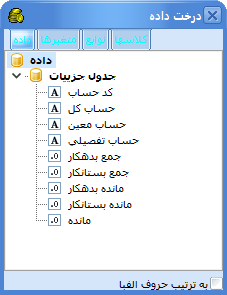 اين ابزار براي انتخاب و فراخواني داده ها از جداول اطلاعاتي مي باشد و متناسب با هر نوع گزارش و يا سند ميتواند داراي داده هاي مختلفي باشد به طور مثال در فرم سند حسابداري در اين درخت اطلاعات مربوط به كد حساب، نام حساب، بدهكار و بستانكار نمايش داده مي شود و در سند انبار اطلاعات كد كالا، نام كالا، مقدار، انبار و ... نمايش داده مي شود. لازم به ذكر است درخت داراي داراي 3 زير مجموعه مي باشد كه عبارتند از :
داده
در اين قسمت اطلاعات مربوط به جداول اطلاعاتي پنجره كه شامل جدول جزييات مي باشد نمايش داده مي شود، به طور مثال براي طراحي فرم فاكتور در اين قسمت اطلاعات مربوط به كالا،مقدار فروش، في، مبلغ و ... نمايش داده مي شود. لازم به ذكر است براي اينكه اطلاعات هر يك از اين حوزه ها به درستي فراخواني شود بايد در يك باند اطلاعاتي صحيح (رجوع به مبحث باند اطلاعاتي)قرار داشته باشد.

متغيرها 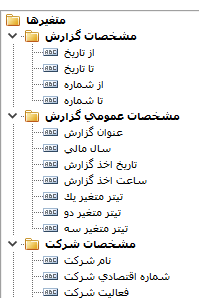
در اين قسمت اطلاعات مربوط به جدول اصلي نمايش داده مي شود، به طور مثال براي طراحي فرم سند انبار در اين قسمت شماره سند، تاريخ، نام انبار و ... كه در برگه رسيد و حواله در قسمت اطلاعات شناسايي سند نمايش داده مي شود فراخواني مي شود و مي توان از اين اطلاعات در طراحي فرم استفاده نمود.
توابع
هرگاه براي طراحي فرم مورد نظر بخواهيم از فرمول و يا يك سري توابع مانند IF، Sum و ... بخواهيم استفاده نماييم ميتوانيم از اين قسمت استفاده نماييم، به طور مثال فرض كنيد ميخواهيم در يك حوزه قدر مطلق يك عبارت را نشان دهيم، براي اين كار كافي است از تابع ABS استفاده نموده و در داخل تابع حوزه مورد نظر را مشخص نماييم. 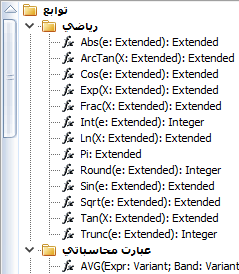
نكته : هر پنجره در برنامه حد اقل داراي دو قسمت اصلي و جزييات مي باشد كه اطلاعات قسمت اصلي از متغيير ها و اطلاعات جزييات از جدول داده فراخواني مي شود.
لوحه همترازي 
با استفاده از اين قسمت ميتوان سرعت طراحي فرم را بهبود بخشيد و سريعتر كادرها را مرتب و تنظيم نمود، فرض كنيد ميخواهيم اندازه دو كادر را از لحاظ ارتفاع با هم يكسان نماييم، براي اين كار كافي است كادر اول را انتخاب نماييم و سپس كليد Shift را نگه داشته و بعد كادر دوم را انتخاب نماييم و در آخر بر روي كليد يكسان سازي ارتفاع كليك نماييم. بديهي است اين عمل ميتواند براي چندين كادر انجام شود، نكته مهم در اينجا انتخاب كادر اول به عنوان مقياس مي باشد كه بايد در ابتدا انتخاب شود. كليد هاي موجود در اين نوار ابزار عبارتند از :
 ارتفاع يكسان
استفاده از اين گزينه باعث خواهد شد كادرهاي مورد نظر داراي ارتفاع يكسان شوند.
 پهناي يكسان
استفاده از اين گزينه باعث خواهد شد كادرهاي مورد نظر داراي پهناي يكسان شوند.
 عمودي در مركزي باند
استفاده از اين گزينه باعث خواهد شد كادر مورد نظر به صورت عمودي دقيقا در مركز باند انتخابي قرار بگيرد.
 افقي در مركزي باند
استفاده از اين گزينه باعث خواهد شد كادر مورد نظر به صورت افقي دقيقا در مركز باند قرار بگيرد.
 جا فاصله عمودي
استفاده از اين گزينه باعث خواهد شد كادرهاي مورد نظر داراي فاصله عمودي يكسان از همديگر باشند.
 جا فاصله افقي
استفاده از اين گزينه باعث خواهد شد كادرهاي مورد نظر داراي فاصله افقي يكسان از همديگر باشند.
 همترازي از پايين
استفاده از اين گزينه باعث خواهد شد كادرهاي مورد نظر از پايين در يك راستا قرار بگيرند.
همترازي در مركز
استفاده از اين گزينه باعث خواهد شد كادرهاي مورد نظر از مركز كادر مقياس در يك راستا قرار بگيرند.
 همترازي از بالا
استفاده از اين گزينه باعث خواهد شد كادرهاي مورد نظر از بالا در يك راستا قرار بگيرند.
 همترازي از راست
استفاده از اين گزينه باعث خواهد شد كادرهاي مورد نظر از راست در يك راستا قرار بگيرند.
همترازي در وسط
استفاده از اين گزينه باعث خواهد شد كادرهاي مورد نظر از وسط كادر مقياس در يك راستا قرار بگيرند.
 همترازي از چپ
استفاده از اين گزينه باعث خواهد شد كادرهاي مورد نظر از چپ در يك راستا قرار بگيرند.
چارچوب
همان طور كه از نام اين قسمت مشخص است آيتم هاي موجود در اين نوار ابزار به شما اين امكان را مي دهد تا چاچوب يك يا چندين كادر را به حالت دخواه تغيير دهيد، به طور مثال فرض كنيد ميخواهيك خط بالاي تمام كادرهاي واقع در باند اطلاعاني PageHeader (يا همان سرآمد صفحه ) را برداريم، براي اين كار كافي است تمام كادرهاي مورد نظر در اين باند اطلاعاتي را انتخاب كرده و سپس بر روي كليد "خط بالا " كليك نماييد. ابزار هاي موجود در اين نوار به شرح زير عبارتند از :
 خط بالا
استفاده از اين گزينه باعث خواهد شد خط بالاي كادر مورد نظر فعال و يا غير فعال گردد.
 خط پايين
استفاده از اين گزينه باعث خواهد شد خط پايين كادر مورد نظر فعال و يا غير فعال گردد.
 خط چپ
خط چپ
استفاده از اين گزينه باعث خواهد شد خط چپ كادر را فعال و يا غير فعال گردد.
 خط راست
استفاده از اين گزينه باعث خواهد شد خط راست كادر را فعال و يا غير فعال گردد.
 همه خطوط چارچوب
استفاده از اين گزينه باعث خواهد شد كليه خطوط كادر مورد نظر به صورت يكجا فعال گردد.
 بدون چارچوب
استفاده از اين گزينه باعث خواهد شد كليه خطوط كادر مورد نظر به صورت يكجا غير فعال گردد.
 رنگ زمينه
با استفاده از اين گزينه مي توان رنگ زمين كادر مورد نظر را تغيير داد.
 طرح چارچوب
با استفاده از اين گزينه ميتوان طرح پس زمينه كادر را به حالت هاي مختلف تغيير داد.
 رنگ چارچوب
با استفاده از اين گزينه ميتوان رنگ خطوط كادر مورد نظر را تغيير داد.
 نماي چارچوب
با استفاده از اين گزينه مي توان نماي خطوط چارچوب كادر را به حالت هاي مختلف(همچون نقطه چين، خط ممتد، دوخطي و ...) تغيير داد
 پهناي چارچوب
با استفاده از اين گزينه مي توان پهناي خطوط چارچوب كادر را به سايز هاي مختلف تغيير داد.
 ابزار چارچوب
با استفاده از اين گزينه مي توان تمامي ابزار هاي چارچوب ذكر شده در بالا را به صورت همزمان براي كادرهاي مورد نظر بكار برد.
استاندارد 
همواره در طراحي فرم هاي چاپي لازم است پس از تغييرات فرم، آن را ذخيره نمود يا همان لحظه پيش نمايشي از تغييرات انجام شده مشاهده نمود و يا امور ديگري كه ممكن است براي يك فرم انجام شود انجام داد، به طور كلي تمامي ابزاري كه به صورت استاندارد براي ويرايش فرم قابل انجام است، به دو روش قابل استفاده مي باشد كه روش اول مراجعه به منوهاي ويرايش و پرونده در نوار ابزار و يا استفاده از نوار ابزار استاندارد مي باشد كه با مراجعه به منوي نمايش، پنجره هاي ابزار و انتخاب گزينه استاندارد قابل استفاده مي باشد و به تفصيل عبارتند از :
گزارش جديد
با استفاده از اين كليد ميتوان يك گزارش جديد ايجاد كرد.
 بازكردن
با استفاده از اين كليد ميتوان گزارشي كه از قبل طراحي و ذخيره نموده ايم را بارگذاري نماييم.
 ذخيره
ذخيره
با استفاده از اين كليد مي توان فرم چاپي را در محل دلخواه ذخيره نمود.
پيش نمايش
با استفاده از اين كليد ميتوان پيش نمايشي قبل از چاپ آخرين تغييرات مشاهده نمود.
 صفحه جديد
با استفاده از اين كليد ميتوان يك صفحه جديد در گزارش طراحي نمود، به طور مثال فرض كنيد يك گزارش مانند رسيد انبار داراي دوبرگه مي باشد كه يك برگه آن مربوط به واحد انبار و برگه دوم مربوط به ارسال كننده كالا مي باشد در اين صورت ميتوان با ايجاد دوبرگه فرم مورد نظر را طراحي نمود.
 صفحه گفتگو جديد
با استفاده از اين كليد ميتوان وارد صفحه گفگوي جديدي شد كه امكان كد نويسي در آن وجود دارد. اين قسمت مخصوص كاربران پيشرفته مي باشد كه با زبان برنامه نويسي آشنايي دارند.
 حذف صفحه
با استفاده از اين كليد ميتوان صفحه مورد نظر را حذف نمود.
 جزييات صفحه
با استفاده از اين كليد مي توان جزييات هر صفحه كه شامل دو تب كاغذ و گزينه هاي ديگر مي باشد را ويرايش نمود . شامل گزينه هاي زير مي باشند :
اندازه : در اين قسمت مي توان اندازه كاغذ صفحه را از ليست انتخابي، انتخاب و يا با وارد نمودن اندازه دلخواه سايز صفحه را مشخص نمود.
جهت : دراين قسمت ميتوان جهت صفحه از لحاظ افقي و عمودي بودن را تعيين نمود.
حاشيه : در اين قسمت ميتوان حاشيه كاغذ طراحي از هر جهت را مشخص نمود.
منبع : در اين قسمت ميتوان منبع كاغذ براي صفحات اول و ساير صفحات را مشخص نمود. به طور مثال فرض كنيد يك چاپگر داراي چندين منبع كاغذ با سايز هاي مختلف ميباشد دراين صورت ميتوان براي صفحه اول و ساير صفحات كاغذ هاي مورد نياز براي چاپ را تعيين نمود.
 رونوشت
اين كليد همانند كليد كپي مي باشد و از كادر يا گزينه اي انتخاب شده رونوشت تهيه مي نمايد
 برش
برش
اين كليد همانند كليد برش مي باشد و با استفاده از آن ميتوان كادر مورد نظر را از يك محل به محل ديگر (مثلا از صفحه اول به صفحه دوم) انتقال داد.
 چسباندن
با استفاده از اين كليد ميتوان كادري كه قبلا از آن رونوشت تهيه كرده ايم يا آن را برديده ايم به محل مورد نظر چسباند.
 خنثي كردن
با استفاده از اين كليد ميتوان آخرين عمليات انجام شده براي فرم گزارش را به حالت قبل برگرداند. به بيان ديگر آخرين ويرايش انجام شده را در صورتي كه كليد ذخيره را انتخاب نكذده باشيم بي تاثير مي كند.
 دوباره انجام دادن
اين كليد برعكس كليد خنثي كردن مي باشد و با استفاده از آن مي توان آخرين ويرايش هاي انجام شده قبل از ثبت را دوباره بازيابي نمود.
كنترل شئ
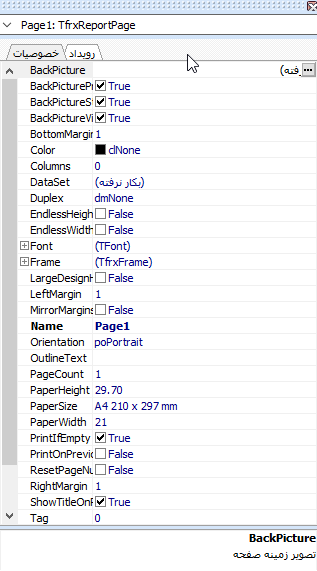 در اين قسمت خصوصيات هر حوزه نمايش داده مي شود و ميتوان با تغيير مقدار خصوصيات هر شئ نحوه نمايش و عملكرد آن را در برگه گزارش مشخص نمود در حقيقت روش ديگر براي تعيين چگونگي و عملكرد هر شئ را مي توان در اين قسمت مشخص نمود.
درخت گزارش
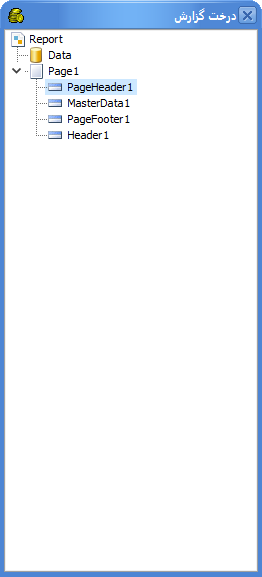 در اين قسمت موقعيت هر شئ در باند اطلاعاتي ايجاد شده نمايش داده مي شود به بيان ديگر تمامي شئ هاي ايجاد شده در فرم گزارش در اين برگه قابل مشاهده مي باشد و ميتوان با كليك بر روي هر كدام از عمليات مورد نظر براي طراحي را انجام داد.
نوار ابزار اصلي
 شايد بتوان گفت پركاربرد ترين ابزاري كه در طراحي فرم چاپي از آن استفاده مي شود ابزار اصلي طراحي مي باشد كه در قسمت راست پنجره طراحي قرار دارد از امكانات اين نوار ميتوان به ايجاد باند هاي اطلاعاتي، رسم شكل هاي مورد نياز، درج متن و تصوير، طراحي نمودار و موارد ديگري نمود كه امكانات بسيار زيادي به كاربر هنگام طراحي فرم دلخواه مي دهد در زير به توضيح هر كدام از اين ابزار مي پردازيم :
 انتخاب ابزار
وقتي نشانه گر ماوس در اين حالت باشد امكان انتخاب و ويرايش آيتم هاي ايجاد شده در فرم طراحي فعال مي گردد و ميتوان نسبت به درج هر كادر، متن،باند اطلاعاتي و ... اقدام نمود. توضيح ديگر اينكه براي غير فعال كردن هر كدام از ابزار توضيح داده شده در پايين نيز مي توان از اين ابزار استفاده نمود.
 ابزار دست
با استفاده از اين ابزار ميتوان فرم طراحي را مشاهده نمود و امكان درج هر گونه آيتم در فرم غير فعال مي گردد، در حقيقت ميتوان گفت كاربرد اين ابزار زماني است كه فرم طراحي شده و ميخواهيم آن را از جهات مختلف مشاهده نماييم، در اين صورت مي توانيم با ابزار دست فرم را بالا و پايين ببريم و قسمت هاي مختلف فرم را مشاهده كنيم.
 ذره بين
اين ابزار امكان بزرگ نمايي و كوچك كردن نمايش در زمان طراحي فرم را به كاربر مي دهد، روش ديگر استفاده از اين ابزار پس از انتخاب آن نگه داشتن كليد Ctrl و غلطاندن Scroll ماوس مي باشد.براي غير فعال كردن اين ابزار در پايان بر روي گزينه انتخاب ابزار كليك مي نماييم.
 ابزار ويرايش متن
با استفاده از اين ابزار كاربر ميتواند شئ هايي كه از نوع متن مي باشند را بدون باز كردن ويرايش نمايد، بدين صورت كه پس از انتخاب اين ابزار، با كليك بر روي هر كدام از حوزه هاي از نوع شئ متن عبارت مورد نظر براي ويرايش را درج مي نماييم و در آخر كليد Enter را ميزنيم. براي غير فعال كردن اين ابزار در پايان بر روي گزينه انتخاب ابزار كليك مي نماييم.
 ابزار كپي قالب
با استفاده از اين ابزار ميتوان قالب هاي استفاده شده از يك شئ را براي شئ هاي ديگر كپي نمود، بدين روش كه پس از انتخاب اولین شئ به عنوان مقیاس بر روی این ابزار کلیک نموده و سپس بر روي شئ هايي كه مي خواهيم آن خصوصيات كپي شود كليك مي نماييم. براي غير فعال كردن اين ابزار در پايان بر روي گزينه انتخاب ابزار كليك مي نماييم.
 درج باند
يكي از مهم ترين بخش هاي فرم گزارش درج باند اطلاعاتي مي باشد زيرا انتخاب اشتباه باند هاي اطلاعاتي منجر به عدم نمايش صحيح اطلاعات خواهد شد، در اين قسمت به توضيح خصوصيات هر كدام از اين باندها خواهيم پرداخت :
عنوان گزارش
اين باند براي درج عنوان فرم گزارش استفاده مي شود و در بالاترين قسمت صفحه چاپ مي شود. اين باند فقط در صفحه اول نمايش داده ميشود و در فرم گزارش با نام ReportTitle نمایش داده میشود. استفاده از اين باند الزامي نمي باشد. به طور مثال فرض كنيد ميخواهيم يك گزارش با نام صورتحاسب مشتريان در برنامه حسابداري طراحي نماييم براي اين كار ميتوان باند "عنوان گزارش" را ايجاد و در آن يك "شئ متن" ايجاد كرده و عبارت صورتحساب مشتريان را براي آن درج نمايیم.
خلاصه گزارش
اين باند براي درج خلاصه اطلاعات گزارش انتخاب مي شود و اطلاعات داخل این باند بعد از باند داده اصلی نمایش داده می شود و در فرم گزارش با نام ReportSummary نمایش داده می شود. استفاده ازاين باند الزامي نمي باشد.
سرآمد صفحه
نام ديگر اين باند PageHeader مي باشد و در صفحه اول چاپ نمايش داده مي شود. محل قرار گيري اين باند معمولا بعد از عنوان گزارش و قبل از سرآمد مي باشد.
پاورقي صفحه
نام ديگر اين باند PageFooter مي باشد و در صفحه اول چاپ نمايش داده مي شود. محل قرار گيري اين باند معمولا بعد از خلاصه گزارش و باند پاورقي مي باشد.خصوصيت اصلي اين باند نمايش اطلاعات در پايين ترين بخش صفحه مي باشد.
سرآمد
يكي از پركاربردترين باند هاي اطلاعاتي در بخش طراحي مي باشد كه مورد استفاده قرار ميگيرد . اگر در طراحي يك فرم از باند اطلاعاتي "داده اصلي" استفاده ميكنيد حتما بايد از اين باند نيز استفاده نماييد. موقعيت اين باند در صفحه طراحي بعد از باند "سرآمد صفحه" و قبل از "داده اصلي" مي باشد. از خصوصيات مهم اين باند مي توان به تكرار شدن آن در صفحه جديد اشاره كرد، يعني اگر گزارشي داراي اطلاعات زياد باشد و چاپ آن به بيش از يك صفحه نياز باشد ميتوان اطلاعات اين باند را در صفحات جديد تكرار نمود. در حقيقت ميتوان نام اين باند را سرستون هم ناميد.
پاورقي
داده اصلي
داده جزئي
داده زير جزء
داده سطح چهارم
داده سطح پنجم
داده سطح ششم
گروه سرآمد
گروه پاورقي
فرزند
سرآمد ستون
پاورقي ستون
پوشش
باند هاي عمودي
شئ متن
با استفاده از این گزینه میتوان متن دلخواه را نوشت و یا با استفاده از ابزارهای واقع در این پنجره عبارات دلخواه را درج نمود.
 شئ تصوير
با استفاده از این گزینه میتوان عکس دلخواه را بارگذاری نمود.
 شئ زير گزارش
بعضي از مواقع نياز است در يك گزارش چندين محيط طراحي نمود. با استفاده از اين گزينه ميتوان يك فرم گزارش را به چندين صفحه با قابليت مشابه فرم گزارش تبديل نمود. به طور مثال ميتوان يك صفحه فرم گزارش را با گذاشتن 2عدد شئ زير گزارش به دو قسمت تبديل، و در صفحه هر كدام از شئ هاي زير گزارش باند هاي اطلاعاتي دلخواه را گذاشت و فرم مورد نظر را طراحي نمود.
 متن سيستمي
با استفاده از اين گزينه ميتوان نسبت به درج عبارت هاي جمع،بيشترين، كمترين و ميانگين براي هر حوزه مقداري اقدام نمود.
 شئ جعبه انتخاب
با استفاده از اين گزينه مي توان درستي يا نادرستي يك مقدار يا عبارت را نشان داد. به طور مثال مي خواهيم نشان دهيم براي هر رديف از سند انبار اگر از مركز استفاده شده باشد تيك زده شود و اگر استفاده نشده باشد تيك زده نشود. براي اين كار ابتدا يك شئ جعبه انتخاب در فرم گزارش درج و سپس بر روي آن كليك مينماييم، سپس در قسمت كنترل شئ در حوزه DataSet مقدار "جدول جزييات" و در حوزه DataField مقدار "كد مركز را انتخاب مينماييم. در اين صورت اگر براي رديفي از سند از مركز استفاده شده باشد براي آن رديف تيك مورد نظر نمايش داده مي شود."
 شئ نمودار
با استفاده از اين گزينه ميتوان براي يك گزارش نمودار دلخواه را بر اساس گونه هاي مختلف طراحي نمود.
 شئ مدرج
با استفاده از اين گزينه ميتوان در قسمت هاي مختلف فرك گزارش نسبت به چاپ رنگ به صورت نوار اقدام نمود.
 شئ جدول ستوني
جدول ستوني بانك اطلاعاتي
 شئ متن غني
 شئ OLE
 رسم شكل
با استفاده از اين گزينه مي توان نسبت به درج و طراحي اشكال مختلف در محيط فرم طراحي اقدام نمود.
باركد
با استفاده از اين گزينه ميتوان براي داده هاي و يا متغيير هاي مختلف باركد طراحي نمود. به طور مثال ميتوان كد كالا را با فرمت هاي مختلف به شكل باركد طراحي نمود.
Created with the Personal Edition of HelpNDoc: Full-featured Kindle eBooks generator