سند حسابداري
اصليترين و مهمترين بخش در سيستم حسابداري، سند حسابداري ميباشد. كليه عمليات اسناد حسابداري شامل ثبت، اصلاح، حذف، پيمايش و جستجوي اسناد از طريق اين پنجره صورت مي پذيرد. تخصيص كد حساب، شرح، مركز هزينه، شخص، پروژه، ارز و بدهكار و بستانكار ارزي به هر آرتيكل سند، از قابليتهاي ويژه آن مي باشد. از امكانات ديگر سند حسابداري ميتوان به امكان ايجاد كپي از سند، انجام تنظيمات مختلف روي سند، ثبت و مشاهده مشخصات ايجاد كننده، آخرين تغيير دهنده و تاييد كنندگان سند و چاپ سند در فرمهاي متنوع اشاره كرد. پس از ثبت اسناد حسابداري امكان دريافت گزارشات متعدد و متنوعي از سيستم فراهم مي گردد. اين پنجره به چند بخش اصلي نوار ابزار، اطلاعات شناسايي سند، جدول جزييات سند، ملاحظات و ته جمع سند، مشخصات كاربران و تاييدهاي سند تقسيم ميگردد.
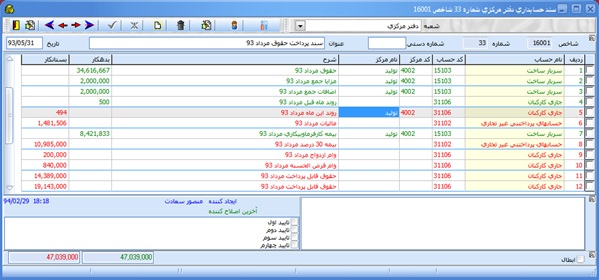
نكته : اين پنجره داراي كليد ميانبر "Ctrl+F1" مي باشد كه استفاده از آن بر روي هر رديف فعال در جداول گزارشات داراي سند(مانند گردش و كنترل اسناد)، موجب نمايش پنجره سند حسابداري مربوط به آن خواهد شد.
نوار ابزار موجود در بالاترين قسمت پنجره شامل دكمههاي فعال و عمل كننده به شرح زير ميباشد :

 خروج از پنجره: اين كليد جهت خروج از پنجره سند حسابداري مي باشد.
 تعيين مشخصات فرم: با استفاده از اين كليد ميتوان فرم چاپي را به صورت پيش فرض (براي كاربر فعال و يا تمامي كاربران) جهت چاپ از اسناد انتخاب نمود
اولين سند : اين كليد براي ورق زدن اسناد و ملاحظه اولين سند  بكار مي رود.
سند قبلي : اين دكمه براي ورق زدن اسناد و ملاحظه سند قبلي به كار مي رود.
سند بعدي : اين دكمه براي ورق زدن اسناد و ملاحظه سند بعدي به كار مي رود.
آخرين سند : اين دكمه براي ورق زدن اسناد و ملاحظه آخرين سند به كار مي رود.
 ثبت تغييرات : اين دكمه براي ثبت تغييرات يا ثبت سند جديد به كار ميرود. لازم به ذكر است اين دكمه هنگامي كه حداقل اطلاعات لازم (شامل كد حساب و تراز بودن سند) در پنجره سند حسابداري درج شده باشد فعال مي شود.
انصراف : اين دكمه به معناي انصراف از تغييرات يا عدم ثبت آخرين تغييرات انجام شده بر روي سند مي باشد.
حذف : اين دكمه براي حذف سند حسابداري ميباشد (رجوع به مبحث "حذف سند موجود" در همين بخش).
نكته : كاربر در صورتي اجازه حذف سند را دارد كه اولا سند بدون تاييد باشد و همچنين اجازه حذف به كاربر در تعيين دسترسي كاربرها داده شده باشد.
ايجاد سند جديد : اين دكمه براي ايجاد سند جديد به كار ميرود (رجوع به مبحث "ايجاد سند جديد" در همين بخش).

غالباٌ در سيستم حسابداري، نياز به درج اسناد مشابه هم وجود دارد. اين اسناد ممكن است اسناد بزرگي بوده و داراي آرتيكلهاي زيادي باشند (مانند اسناد حقوق، افتتاحيه و اختتاميه). به منظور جلوگيري از انجام دستي و درج مجدد اينگونه اسناد، ابزاري به نام "كپي سند" در قسمت ابزار سند طراحي گرديده، كه به وسيله آن امكان ايجاد كپي از سند يا اسناد مورد نظر به صورت اتوماتيك وجود دارد.
براي اين عمليات ، كافيست ابتدا يك سند جديد ايجاد و سپس با استفاده از گزينه كپي سند در پنجره جديد باز شده سند مذكور را انتخاب و دكمه "كپي" را كليك نماييد. پس از انجام اين عمل يك كپي از سند انتخابي در صفحه سند حسابداري، ايجاد مي گردد؛ بدين وسيله درصورتيكه پنجره سند حسابداري خالي نباشد، سند مورد نظر در ادامه محتويات آن كپي خواهد شد. سند را ميتوان به طور معكوس (از لحاظ مبالغ بدهكار و بستانكار) كپي نمود؛ بدين صورت كه ابتدا بايد گزينه "با جابجايي بدهكار و بستانكار" در پنجره كپي سند را انتخاب و سپس از سند، كپي تهيه كرد. همچنين با انتخاب ''گزينه حذف محتويات سند'' اين امكان ايجاد ميشود تا قبل از كپي شدن اسناد، محتويات سند به طور اتوماتيك حذف شود. در صورتي كه تعدادي از سطرهاي سند مورد نظر جهت عمليات كپي نياز باشد ميتوان از آيتم انتخاب سطرها واقع در كنار هر رديف، سطرهاي دلخواه را انتخاب و سپس از كليد كپي استفاده نمود ، در اين صورت فقط سطرهاي انتخاب شده كپي خواهند شد.
شخص جديد : اين دكمه صفحه "تعريف اشخاص" را به منظور تعريف شخص جديد نمايش مي دهد (رجوع به فصل "اشخاص").
ابزار : اين صفحه، ابزاري به منظور ايجاد تنظيمات دلخواه سند، امكان جايگزين نمودن شرح و يا كد در يك سند را به شرح زير در اختيار كاربر قرار مي دهد:
.اين پنجره شامل دو بخش براي تنظيم ترتيب مشاهده سند و انتخاب روش درج كد حساب مي باشد
بخش تنظيم ترتيب مشاهده سند، تحت عنوان "ترتيب سند" و شامل انتخابهاي زير مي باشد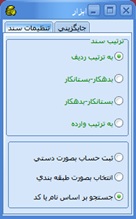 :
:
به ترتيب رديف: در صورت انتخاب اين گزينه سند حسابداري به ترتيب رديف نمايش داده مي شود.
بدهكار- بستانكار : درصورت انتخاب اين گزينه، در سند حسابداري ابتدا ستون بدهكار و سپس ستون بستانكار نمايش خواهد يافت.
بستانكار- بدهكار : درصورت انتخاب اين گزينه، در سند حسابداري ابتدا ستون بستانكار و سپس ستون بدهكار نمايش خواهد يافت.
به ترتيب وارده : درصورت انتخاب اين گزينه، سند حسابداري به همان ترتيبي كه وارد شده است، نمايش خواهد يافت
:بخش انتخاب روش درج كد حساب، شامل انتخابهاي زير مي باشد
ثبت حساب به صورت دستي : با انتخاب اين گزينه، هنگام ورود كد حساب در سطر جديد در جدول جزييات سند حسابداري، ليستي از كد حسابهاي موجود نمايش يافته و سيستم منتظر مي ماند تا كد مورد نظر را تايپ و يا از ليست انتخاب نمود.
انتخاب به صورت طبقه بندي : با انتخاب اين گزينه، هنگام ورود كد حساب در سطر جديد در جدول جزييات سند حسابداري، پنجره انتخاب سرفصلهاي حسابداري (كه در غير از اين حالت با كليد Shift+F4 فعال مي شود) نمايش يافته و سيستم منتظر مي ماند تا كد مورد نظر را انتخاب نمود (رجوع به بخش "كليدهاي ميانبر" مبحث "كليد F5 ").
جستجو براساس نام يا كد : با انتخاب اين گزينه، هنگام ورود كد حساب در سطر جديد در جدول جزييات سند حسابداري، پنجره جستجوي سرفصلهاي حسابداري (كه در غير از اين حالت با كليد F4 فعال مي شود) نمايش يافته و سيستم منتظر مي ماند تا كد مورد نظر را انتخاب نمود (رجوع به بخش "كليدهاي ميانبر" مبحث "كليد F6 ").
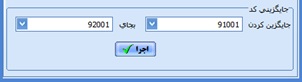
اين گزينه نيز براي جايگزين نمودن شرح و يا كد در اسناد، مورد استفاده قرار مي گيرد. به عنوان مثال براي ايجاد سند افتتاحيه از روي سند اختتاميه كه مشابه هم هستند، مي توان شرح "اختتاميه" را با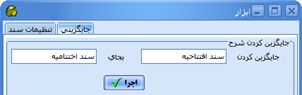 "افتتاحيه" و كد حساب آن را نيز با كد حساب مورد نظر، جايگزين نمود. براي تغيير دادن شرح بايد در كادرهاي مربوط به "جايگزين كردن شرح"، شرح هاي مورد نظر را تايپ كرده و دكمه. اجرا را كليك نمود. به منظور جايگزين كردن كد حساب نيز ابتدا در كادرهاي مربوط به "جايگزيني كد"، كدهاي مورد نظر را انتخاب كرده و سپس از دكمه اجرا استفاده نمود.
به منظور ايجاد سرعت و سهولت در عمليات، علاوه بر كليد هايي كه در نوار ابزار وجود دارد،كليدهاي ميانبري. ( Shortcut ) در برنامه تعبيه شده اند كه در انجام عمليات ثبت سند حسابداري بسيار مفيد و موثر هستند منويي از اين كليدهاي ميانبر با راست كليك كردن ماوس در هر جايي از سند به غير از جدول جزئيات، قابل مشاهده مي باشد. اين كليدها به شرح زير مي باشند :
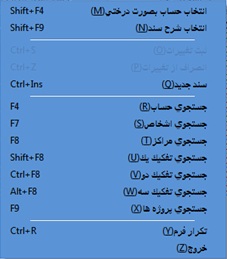 اين كليد امكان انتخاب كد حساب را در هنگام ثبت آرتيكلهاي سند حسابداري، از پنجره سرفصلهاي حسابداري فراهم مينمايد؛ بدين صورت كه ابتدا سرفصلهاي كل به نمايش در آمده و سپس با انتخاب كد كل مورد نظر (توسط كليد Enter)، سرفصلهاي معين مربوط به آن نمايش مييابند و به همين ترتيب با انتخاب معين مورد نظر، سرفصلهاي تفصيلي در صورت وجود، نشان داده مي شوند. بدين ترتيب ميتوان كد حساب مورد نظر را به جاي تايپ، انتخاب و به حوزه كد حساب در سند حسابداري منتقل نمود.
توسط اين كليد پنجره اي نمايان مي شود كه ميتوان سرفصل حسابداري مورد نظر را برحسب تمام حروف، كد و نام حساب جستجو نموده و با زدن كليد Enter آن را به سند حسابداري منتقل كرد.
.با توجه به نوع حالت ويرايش سند حسابداري ميتوان از سه گزينه اصلاح در پنجره فعال، ايجاد در پنجره فعال و پيداكردن در پنجره فعال استفاده نمود.
با استفاده از اين كليد ميتوان كد حساب مورد نظر را ويرايش نمود براي اين كار كافيست بر روي رديف حساب مورد نظر قرار گرفته و كليد F4 را انتخاب نماييد، پس از جستجوي كد حساب با زدن كليد اصلاح در پنجره فعال(يا كليد Enter) كد حساب اصلاح خواهد شد.
با استفاده از اين كليد ميتوان كد حساب را در پنجره سند حسابداري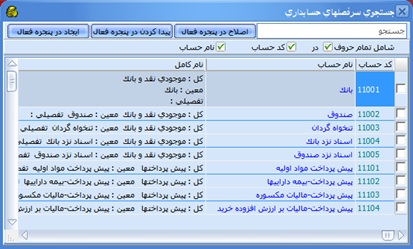 ايجاد نمود. براي اين كار كافيست بر روي سند حسابداري قرار گرفته وكليد F4 را بزنيد پس از جستجوي كد حساب با زدن كليد ايجاد در پنجره فعال كد حساب مورد نظر ايجاد خواهد شد.
با استفاده از اين كليد ميتوان كد حساب در پنجره سند حسابداري را پيدا نمود براي اين كار كافيست بر روي سند حسابداري قرار گرفته وكليد F4 را بزنيد پس از جستجوي كد حساب با زدن كليد پيدا كردن در پنجره در صورت وجود، بر روي سطر مورد نظر در پنجره حسابداري قرار خواهيد گرفت.
(اين عمل معمولاٌ در زماني كه سند ثبت و يا داراي تاييد مي باشد انجام خواهد گرفت.)
توسط اين كليد ميتوان شخص مورد نظر را تعريف ، اصلاح (در صورت داشتن اجازه تعريف و اصلاح مشخصات اشخاص رجوع به مبحث "اشخاص")و يا از طريق كد، نام، آدرس و فعاليت ويا بخشي از آنها جستجو نموده و با زدن كليد Enter آنرا به سند حسابداري منتقل كرد (رجوع به فصل "اشخاص" مبحث "جستجوي شخص").
توسط اين كليد ميتوان مركز مورد نظر را از طريق كد و يا نام جستجو نموده و با زدن كليد Enter آن را به سند حسابداري منتقل كرد (رجوع به فصل "تعاريف" مبحث "سرفصلهاي حسابداري").
توسط اين كليد ميتوان تفكيك1 مورد نظر را از طريق كد و يا نام جستجو نموده و با زدن كليد Enter آن را به سند حسابداري منتقل كرد (رجوع به فصل "تعاريف" مبحث "سرفصل هاي حسابداري").
توسط اين كليد ميتوان تفكيك2 مورد نظر را از طريق كد و يا نام جستجو نموده و با زدن كليد Enter آن را به سند حسابداري منتقل كرد (رجوع به فصل "تعاريف" مبحث "سرفصلهاي حسابداري").
توسط اين كليد ميتوان تفكيك3 مورد نظر را از طريق كد و يا نام جستجو نموده و با زدن كليد Enter آن را به سند حسابداري منتقل كرد (رجوع به فصل "تعاريف" مبحث "سرفصلهاي حسابداري").
توسط اين كليد ميتوان پروژه هاي مورد نظر را از طريق كد و يا نام جستجو نموده و با زدن كليد Enter آن را به سند حسابداري منتقل كرد.
توسط اين كليد ميتوان شرح سند را از جدولي كه نمايش مي يابد، انتخاب نموده و با زدن كليد Enter آن را به سند حسابداري منتقل كرد. همان طور كه پيشتر در فصل "تعاريف"، توضيح داده شد، در سيستم حسابداري شرح هايي در اسناد به صورت تكراري به كار گرفته ميشوند كه براي جلوگيري از تايپ مجدد آنها در اسناد، ميتوان آنها را يك بار در سيستم تعريف كرده، و بارها استفاده نمود (رجوع به فصل "تعاريف" مبحث "شرح سند").
اين كليدها نظير دكمه عمل نموده و توسط آن ميتوان تغييرات سند و يا سند جديد را ثبت نمود. لازم به ذكر است كه كليدهاي Ctrl+S هنگامي فعال هستند كه حداقل اطلاعات لازم در پنجره سند حسابداري، درج شده باشد. به عبارتي ديگر كليه آرتيكلهاي سند بايد داراي كد حساب بوده و سند نيز تراز باشد.
اين كليدها همانند دكمه عمل نموده و توسط آن ميتوان از تغييرات سند و يا ثبت سند انصراف حاصل نمود. لازم به ذكر است كه انصراف از تغييرات بايستي قبل از ثبت سند صورت پذيرد كه در اين صورت سند به آخرين وضعيت ثبت قبلي برگردانده ميشود.
بخش بالاي پنجره سند حسابداري، مربوط به مشخصات شناسايي سند شامل شاخص، شماره، شماره دستي، عنوان سند و تاريخ ميباشد. حال به توضيح هر يك از اين اطلاعات مي پردازيم .
هر سند حسابداري داراي تاريخي است كه درج آن در زمان ثبت سند انجام ميپذيرد. درج تاريخ الزامي بوده و بدون آن اجازه ثبت، صادر نخواهد شد.تاريخ سند تعيين كننده شماره سند خواهد بود.
اين شماره به طور اتوماتيك توسط سيستم به هر سندي كه ثبت مي شود، اختصاص مي يابد. شماره سند در هر سال از 1 شروع شده و رابطه مستقيم با تاريخ سند دارد. به عنوان مثال اگر شماره سند ثبت شده در تاريخ 85/06/20 ، 100 باشد، شماره سندي كه در تاريخ 85/06/19 ثبت شده، حتماٌ كوچكتر از 100 و شماره سندي كه در تاريخ 85/06/21 درج مي گردد، حتما بزرگتر از 100 خواهد بود؛ چرا كه حتي در صورت حذف يك سند و يا درج سند جديد ما بين تاريخهاي قبلي، سيستم به طور خودكار شماره اسناد را مرتب خواهد كرد تا بدين وسيله پيوستگي شماره سند با تاريخ، همواره حفظ گردد. بدين ترتيب شماره اسناد هميشه از 1 به ترتيب شروع و مرتب مي باشد.
لازم به ذكر است كه اختصاص شماره به سند، لزوما پس از ثبت سند نخواهد بود بلكه مي تواند پس از انجام تاييدهاي سند صورت پذيرد (رجوع به مبحث "تاييدهاي سند" در همين بخش). و زمان اختصاص شماره به سند نيز در هنگام تعريف كاربران صورت مي پذيرد (رجوع به فصل "تعاريف" مبحث "تعريف كاربرها").
بنا بر آنچه گذشت، شماره سند يك حوزه مطمئن براي جستجوي سند نميباشد؛ چرا كه ممكن است در هنگام ثبت سند شماره اي به آن اختصاص داده نشود و يا اين شماره مطابق آنچه توضيح داده شد، تغيير نمايد. در اين جاست كه موضوع "شاخص" مطرح ميشود.
شاخص نيز به طور اتوماتيك و به صورت منحصر بفرد، توسط سيستم به هر سند اختصاص مي يابد و در تمامي سال هاي مالي يكتا خواهد بود. اين شماره بعد از درج سند جديد ايجاد شده و حتي با حذف سند، اصلاح تاريخ و يا اعمال ساير تغييرات بر روي سند، تغيير نخواهد يافت.
همان گونه كه ديديم شماره سند به علت احتمال تغييرات نمي تواند روش مناسبي براي جستجوي اسناد باشد (رجوع به مبحث "شماره")، اما به دليل يكتا بودن شاخص، اين حوزه مطمئن ترين شيوه براي جستجوي سند محسوب مي شود. لذا پيشنهاد مي شود تا هنگامي كه اسناد صورت موقتي دارند و امكان تغييرات در آنها وجود دارد، شماره شاخص در اسناد دستي يادداشت شود و زمانيكه اسناد حالت دائم پيدا كردند، شماره اصلي سند، مبنا قرار گيرد.
همانطور كه مي دانيد دو روش براي درج سند حسابداري وجود دارد؛ اول اينكه سند را با توجه به ضمائم مستقيما وارد كرد و دوم اينكه سند دستي صادر شده موجود را ثبت نمود. درحالت دوم يعني اگر اسناد به صورت دستي قبلاٌ صادر شده باشند، ميتوان شماره سند دستي را در حوزه "شماره دستي" درج نمود و بدين وسيله ارتباط ميان اسناد دستي و اسناد كامپيوتري را حفظ كرد بنابراين شماره دستي در صورت نياز و توسط كاربر وارد مي شود. در صورت لزوم از اين حوزه ميتوان براي درج هر شماره مرتبط ديگري با سند، استفادهكرد، لازم به ذكر است كه درج شماره دستي الزامي نبوده و ميتوان آن را خالي گذاشت.
عنوان سند به منظور تخصيص يك نام به سند مورد نظر طراحي شده است. به عنوان مثال "سند پرداخت حقوق فروردين ماه 1385" يا عناوين ديگر كه در يك سند حسابداري ميتوان به كار برد. از اين عنوان ميتوان براي جستجوي سند استفاده نمود.
گزينه "شعبه" در قسمت مشخصات سند نشان مي دهد كه سند مورد نظر به چه شعبهاي تعلق دارد. لازم به ذكر است كه اين گزينه فقط در روايت "حسابداري شعب"، نمايش خواهد يافت.
مهمترين قسمت يك سند حسابداري، جدول بزرگي بنام "جدول جزييات سند" مي باشد كه در وسط پنجره واقع شده و آرتيكلهاي سند حسابداري در آن ثبت مي گردند. اين جدول شامل اطلاعات اصلي سند حسابداري بوده و مهم ترين ستونهاي آن كد حساب، نام حساب، شرح، بدهكار و بستانكار ميباشد كه در واقع ستونهاي استاندارد يك سند حسابداري به شمار ميآيند.
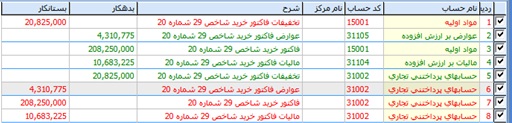
اطلاعات كد حساب، شرح، بدهكار و بستانكار در جدول جزييـات سند وارد مي شود. با توجه به تعاريف سرفصل هاي حسابداري ستونهاي مركز،شخص، پروژه، تفكيك1، تفكيك2، تفكيك3 ، مي توانند اجباري يا اختياري باشند (رجوع به مبحث "تعريف سرفصلهاي حسابداري").
براي درج اطلاعات در جدول فوق كافيست تا كد حساب را در قسمت كد تايپ نمود. نام حساب نيز با انتخاب كد حساب به طور اتوماتيك نمايش خواهد يافت. در قسمت شرح نيز، شرح سند مورد نظر را تايپ و در قسمت بدهكار و بستانكار، مبالغ مورد نظر را وارد مي نماييم.
كد حساب : به محض وارد شدن در ستون كد حساب، ميبايست كد حساب را تايپ يا توسط دكمههاي F4 و يا Shift+F4 حساب را انتخاب و آن را به سند منتقل نمود.
شرح : در ستون شرح سند نيز علاوه بر امكان تايپ شرح مورد نظر، ميتوان به كمك كليد shift+F9 شرح سند را از شرح هاي از پيش تعريف شده انتخاب و به جدول جزييات منتقل نمود.
بدهكار / بستانكار : اين مقادير با تايپ عدد مربوط در ستون بدهكار يا بستانكار درج مي شوند. لازم به ذكر است كه همواره در هر رديف تنها ميتوان يكي از اين مقادير را درج نمود؛ درصورتيكه هر دو مقدار را وارد نماييد، يكي از آنها به صورت اتوماتيك حذف خواهد شد.
همواره ابزار بسيار سودمند "ماشين حساب" (رجوع به فصل "ابزار" مبحث "ماشين حساب") در زمان كار با اين ستونها در اختيار كاربر قرار مي گيرد كه با كليد F12 ميتوان مورد استفاده قرار داد.
مركز : ستون نام مركز به طور پيش فرض در جدول جزييات سند حسابداري قابل مشاهده است. براي مشاهده كد مركز نيز ميتوان با كليك نمودن روي كليد سمت راست ماوس و انتخاب گزينه "تعيين ستونهاي قابل رويت"، آن را انتخاب و به جدول جزييات اضافه نمود. براي درج اطلاعات آن نيز ميتوان توسط كليد F8 (رجوع به مبحث "كليدهاي ميانبر" در همين بخش) مركز مورد نظر را جستجو و انتخاب نمود.
شخص : ستون كد و نام شخص به طور پيش فرض در جدول جزييات سند حسابداري قابل مشاهده نمي باشد. براي مشاهده اين دو ستون بايد با كليك نمودن روي كليد سمت راست ماوس و انتخاب گزينه "تعيين ستونهاي قابل رويت"، ستونهاي فوق را انتخاب و به جدول جزييات اضافه نمود. براي درج اطلاعات آن نيز ميتوان از ليستي كه هنگام قرار گرفتن بر روي كد يا نام شخص باز مي شود، كد و يا نام مورد نظر را انتخاب كرده و يا توسط كليد F7 (رجوع به مبحث "كليدهاي ميانبر" در همين بخش) شخص مورد نظر را جستجو و انتخاب نمود.
پروژه : ستون كد و نام پروژه به طور پيش فرض در جدول جزييات سند حسابداري قابل مشاهده نمي باشد. براي مشاهده اين دو ستون بايد با كليك نمودن روي كليد سمت راست ماوس و انتخاب گزينه "تعيين ستونهاي قابل رويت"، ستونهاي فوق را انتخاب و به جدول جزييات اضافه نمود. براي درج اطلاعات آن نيز ميتوان از ليستي كه هنگام قرار گرفتن بر روي كد يا نام پروژه باز مي شود، كد و يا نام مورد نظر را انتخاب نموده و يا توسط كليد F9 (رجوع به مبحث "كليدهاي ميانبر" در همين بخش) پروژه مورد نظر را انتخاب نماييد.
تفكيك1 : ستون كد و نام تفكيك1 به طور پيش فرض در جدول جزييات سند حسابداري قابل مشاهده نمي باشد. براي مشاهده اين دو ستون بايد با كليك راست ماوس و انتخاب گزينه "تعيين ستونهاي قابل رويت"، ستونهاي فوق را انتخاب و به جدول جزييات اضافه نمود. براي درج اطلاعات آن نيز ميتوان از ليستي كه هنگام قرار گرفتن بر روي كد يا نام تفكيك1باز مي شود، كد و يا نام مورد نظر را انتخاب نموده و يا توسط كليد Shift+F8 (رجوع به مبحث "كليدهاي ميانبر" در همين بخش) تفكيك1 مورد نظر را انتخاب نماييد.
تفكيك2 : ستون كد و نام تفكيك2 به طور پيش فرض در جدول جزييات سند حسابداري قابل مشاهده نمي باشد. براي مشاهده اين دو ستون بايد با كليك نمودن روي كليد سمت راست ماوس و انتخاب گزينه "تعيين ستونهاي قابل رويت"، ستونهاي فوق را انتخاب و به جدول جزييات اضافه نمود. براي درج اطلاعات آن نيز ميتوان از ليستي كه هنگام قرار گرفتن بر روي كد يا نام تفكيك2 باز مي شود، كد و يا نام مورد نظر را انتخاب نموده و يا توسط كليد Shift+F8 (رجوع به مبحث "كليدهاي ميانبر" در همين بخش) تفكيك2 مورد نظر را انتخاب نماييد.
تفكيك3 : ستون كد و نام تفكيك3 بطور پيش فرض در جدول جزييات سند حسابداري قابل مشاهده نمي باشد. براي مشاهده اين دو ستون بايد با كليك نمودن روي كليد سمت راست ماوس و انتخاب گزينه "تعيين ستونهاي قابل رويت"، ستونهاي فوق را انتخاب و به جدول جزييات اضافه نمود. براي درج اطلاعات آن نيز ميتوان از ليستي كه هنگام قرار گرفتن بر روي كد يا نام تفكيك3 باز مي شود، كد و يا نام مورد نظر را انتخاب نموده و يا توسط كليد Shift+F8 (رجوع به مبحث "كليدهاي ميانبر" در همين بخش) تفكيك3 مورد نظر را انتخاب نماييد.
درصورتيكه سطر مورد نظر، اولين سطر از جدول جزييات سند باشد، براي ثبت اطلاعات كافيست تا بر روي محل درج كد حساب قرار گرفت. در غير اين صورت براي ايجاد يك سطر جديد ميتوان از دكمه Insert استفاده نمود و يا درصورتيكه در آخرين ستون جدول قرار گرفته باشيد، با استفاده از كليد Tab سطر جديد ايجاد مي شود.
در اين پنجره حذف يك رديف از سند، با انتخاب رديف مورد نظر و توسط كليدهاي Ctrl+Del (كليدهاي Ctrl و Delete به طور همزمان) صورت مي پذيرد. در صورت حذف يك رديف ابتدا پيغامي به منظور اخذ تاييدية حذف از كاربر پرسيده شده و درصورت تاييد، رديف مورد نظر حذف مي گردد.
براي اصلاح محتويات يك رديف از سند حسابداري، كافيست تا بر روي حوزه مورد نظر قرار گرفته و اصلاحات لازم را انجام داد.
بخش زيرين جدول جزييات سند به ملاحظات و تهجمع سند اختصاص دارد.
ملاحظات سند در كادر سفيد رنگي كه به اين منظور تهيه شده، قابل درج مي باشد. هيچگونه محدوديتي براي حجم مطالب در اين حوزه وجود ندارد ولي اين اطلاعات در گزارشات نمايش داده نخواهد شد.

ته جمع سند شامل سه حوزة جمع بدهكار سند، جمع بستانكار سند و اختلاف اين مقادير (با رنگ قرمز يا سبز) ميباشد. حوزه سوم كه در كنار دو حوزه جمع بدهكار و بستانكار واقع شده است، نشان دهنده تراز بودن يا نبودن سند ميباشد. به عبارت ديگر حوزه سوم اختلاف جمع بدهكار و بستانكار را نشان ميدهد. درصورت بيشتر بودن جمع بدهكار از بستانكار، اختلاف فوق به صورت عددي مثبت و با رنگ سبز و درصورت بزرگتر بودن جمع بستانكار از بدهكار، اين اختلاف به صورت عددي منفي و با رنگ قرمز نشان داده ميشود. كه براي تراز شدن سند بايستي اين مقدار در جدول اضافه يا كم گردد در صورت تراز بودن سند اين حوزه خالي خواهد بود.

بخشي از پايين پنجره سند حسابداري، به درج مشخصات كاربري كه سند را ثبت نموده، اختصاص داده شده است.
نام كاربري كه عمليات درج سند حسابداري را انجام مي دهد، تحت عنوان "ايجاد كننده" ثبت مي گردد.
.در صورت ايجاد تغييرات بر روي سند، نام كاربري كه عمليات ويرايش را انجام مي دهد، در كنار عنوان "آخرين اصلاح كننده"، ثبت مي گردد
در اين بخش، تاريخ و ساعت ثبت و انجام آخرين تغييرات بر روي سند، درج ميگردد. لازم به ذكر مي باشد كه اين اطلاعات زماني قابل مشاهده مي باشد كه تنظيمات مربوط به آن، قبلا صورت گرفته باشد (رجوع به فصل "تعاريف" مبحث "تنظيمات برنامه").
Created with the Personal Edition of HelpNDoc: Write EPub books for the iPad