SQL Server 2012
مقدمه
كاربر گرامي خواهشمند است به جهت اهميت اطلاعات برنامه دقيقا طبق روش زير نسبت به نصب اين برنامه اقدام نماييد و از روش هاي ديگراجتناب فرماييد .
در صورت نصب به روش هاي ديگر ممكن است اطلاعات شما داراي اشكال و يا برنامه اجرا نگردد.
روش نصب SQL Server 2012
حداقل سخت افزار و نرم افزار مورد نياز بايد طبق جدول زير بايد بر روي كامپيوتر نصب باشد:
نوع پردازنده (Processor Type)
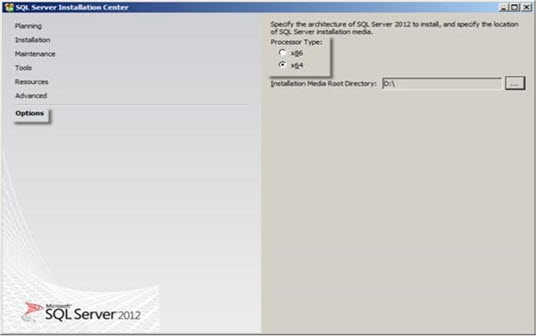
در صورتي كه ويندوز شما از نوع 64 بيتي مي باشد. مي توانيد از منوي نصب بخش "Options" نوع پردازنده را انتخاب نماييد.(همانند شكل زير)
قوانين نصب
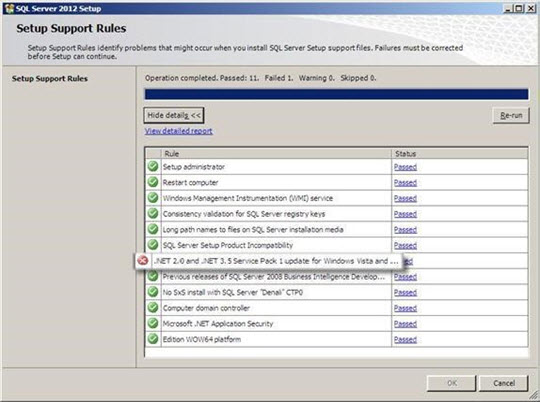
پيش از نصب مي توان سيستم را از نظر قوانين مورد نياز نصب از طريق منوي Tools گزينه System Configuration" Checker" كنترل نمود. با اجراي اين گزينه پنجره "Setup Support Rules" نمايش و در صورت مشكل (مانند شكل زير) اعلام خواهد شد.پس از رفع مشكلات نمايش داده شده بار ديگر بر روي كليد Re – run كليك نماييد تا كليد OK فعال گردد.
Installation
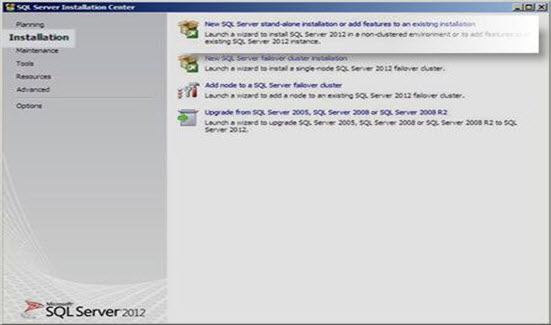
پس از رفع پيغام (هاي) موجود از منوي Installation )مانند شكل زير( گزينه New SQL Server stand-alone" installation or add features an existing installation " جهت نصب را انتخاب نماييد.
در اين پنجره همانند قسمت قوانين نصب، سيستم بار ديگر اين عمليات را اجرا مي نمايد.در صورت عدم بروز پيغام خطا بر روي كليد OK كليك نماييد.
Product Key
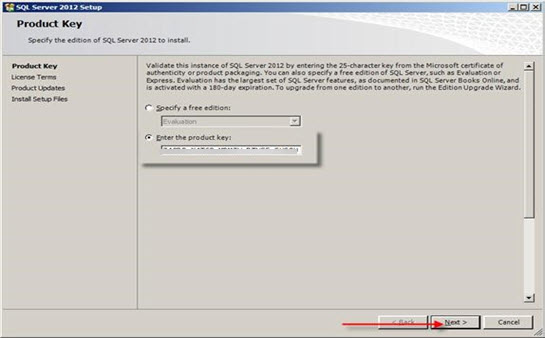
در اين پنجره بر روي كليد "Next" كليك نماييد.
License Terms
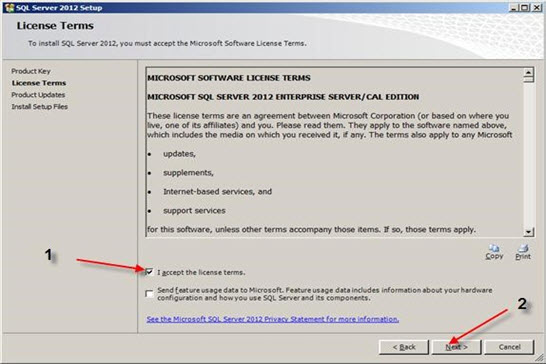
در پنجره License Terms مانند شكل زير عمل نماييد.ابتدا تيك گزينه "Iaccept the license terms" را انتخاب نماييد و بر روي كليد "Next" كليك نماييد.
Product Updates
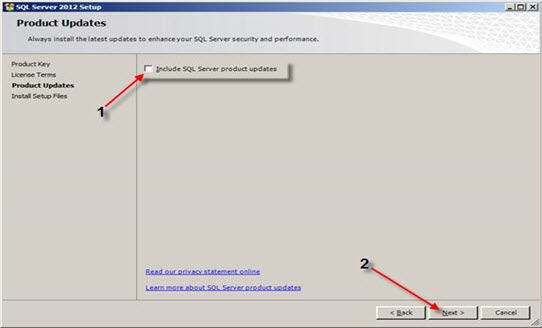
در پنجره آپديت محصول مانند شكل ابتدا تيك اين گزينه را برداشته و سپس بر روي كليد "Next" كليك نماييد.
Install Setup Files
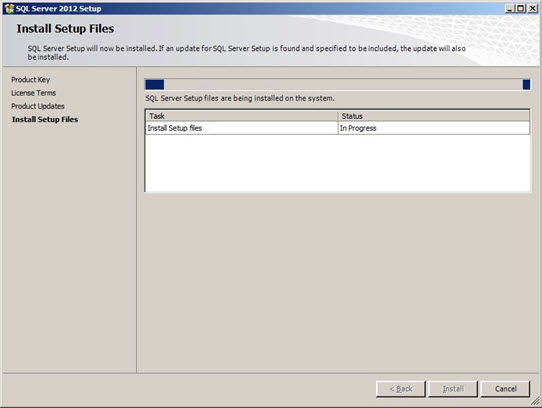
در اين قسمت فايل هاي نصبي بر روي سيستم شما تنظيم خواهد شد.
Setup Support Rules
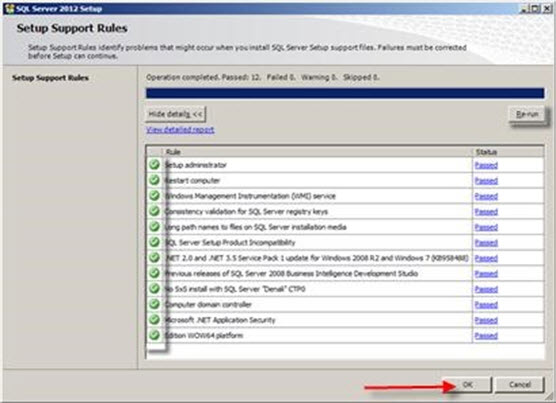
در اين پنجره (مانند شكل زير) به تريب نمايش داده شده اگر فايروال سيستم شما روشن مي باشد ميتوانيد به نصب ادامه دهيد و پس از نصب برنامه، SQL Server را از ليست فايروال خود خارج نماييد.در غير اين صورت فايروال را خاموش نماييد و بر روي كليد Re-run كليك نماييد و در آخر "Next" را انتخاب نماييد.
ويژگي نوع نصب SQL Server
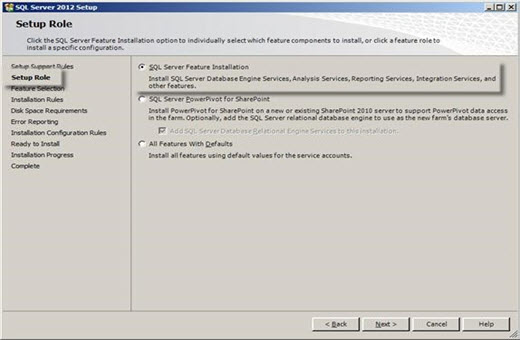
در اين پنجره گزينه اول(SQL Server Feature Installation) را انتخاب و بر روي كليد "next" كليك نماييد.
Feature Selection
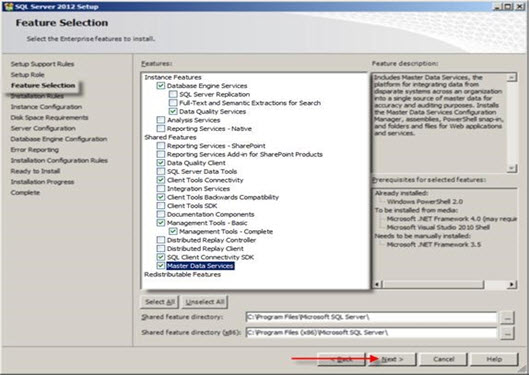
اين پنجره يكي از مهم ترين بخش هاي نصب مي باشد.
مطابق شكل زير گزينه ها انتخاب و بر روي كليد "Next" كليك نماييد.
Installation Rules
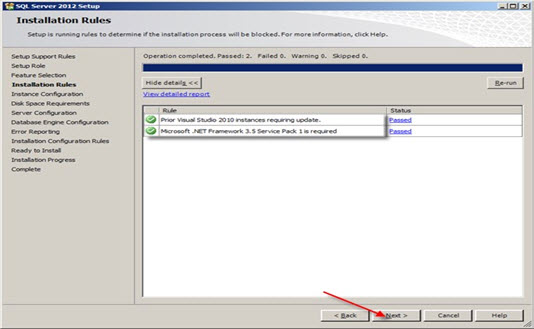
در اين مرحله از نصب اگر پيامي مبني بر عدم وجود نصب يكي از موارد
- Prior visual Studio 2010 instances requiring update
- Microsoft .Net Framework 305 Service Pack 1 is required
(مانند شكل) دريافت نماييد بايد آن گزينه نصب و سپس بر روي كليد "Re-run" كليك نماييد تا كليد "Next" فعال گردد.
Instance Configuration
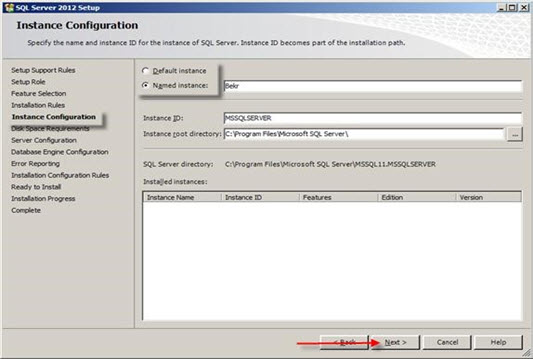
در اين پنجره Names Instance را "Bekr" انتخاب كرده، بر روي كليد "Next" كليك نماييد.
Disk Space Requirements
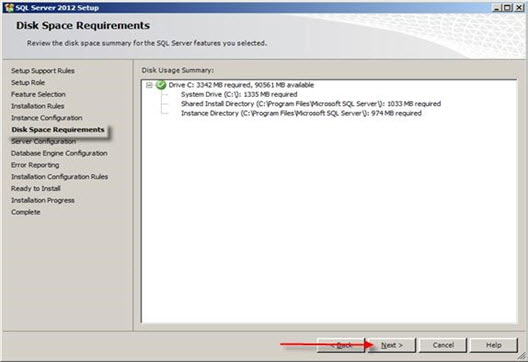
در اين مرحله كامپيوتر از لحاظ مقدار فضاي كافي خالي بر روي درايو مورد نظر كنترل خواهد شد.
به دليل نصب برنامه در درايو C مقدارفضاي كافي بايد بيشتر از 3342 مگا بايت باشد.
Server Configuration
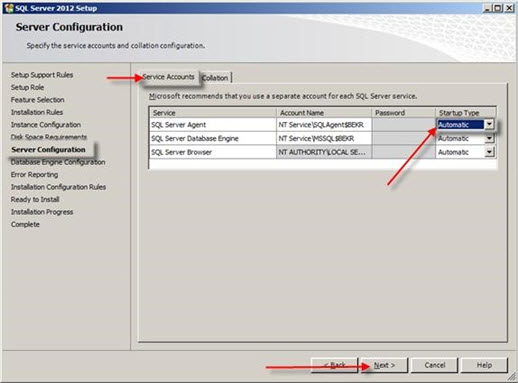
همانند شكل بر روي تب Service Accounts نوع اجراي SQL Server Agent را "Automatic" انتخاب نماييد.
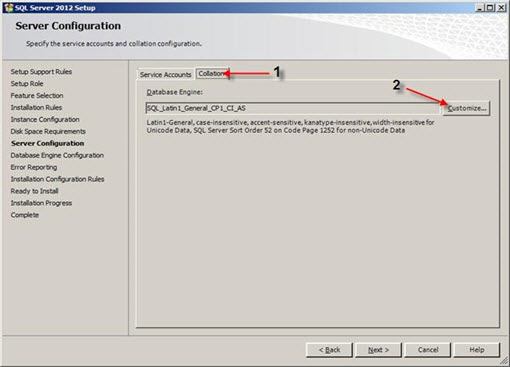
در همين پنجره بر روي تب Collation كليك و گزينه "Customize" را انتخاب نماييد.
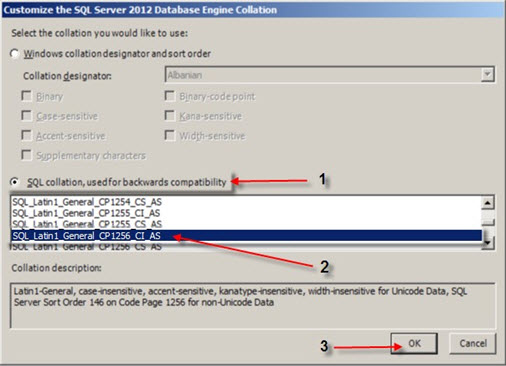
در اين قسمت همانند شكل، به ترتيب مراحل عمل نماييد.
Database Engine Configuration
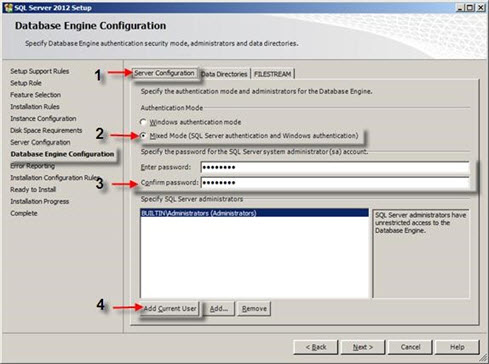
مطابق شكل و به ترتيب زير عمل نماييد:
- انتخاب تب Server Configuration
- انتخاب نوع "Mixed Mode" در قسمت Authentication Mode
- وارد نمودن پسورد
- اضافه نمودن كاربر Administrator به جهت دسترسي ارتباط با SQL server
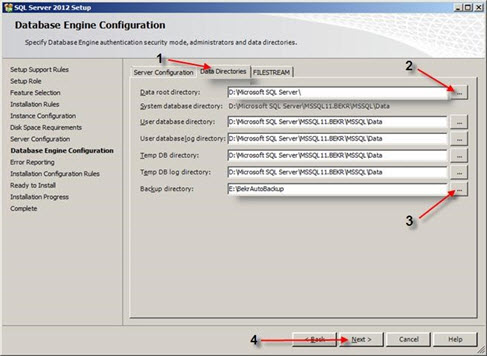
Data Directories
همانند تصوير محل ذخيره اطلاعات و پشتيباني را انتخاب كنيد و سپس كليد "Next" را انتخاب نماييد.
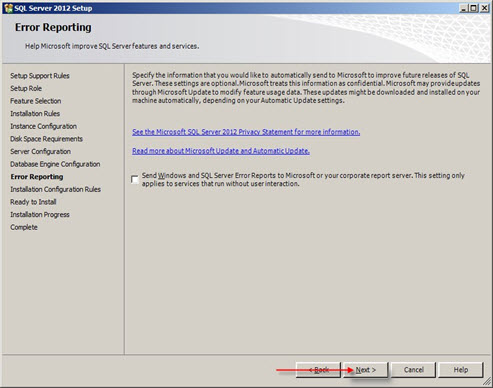
Error Reporting
كليد "Next" را انتخاب نماييد.
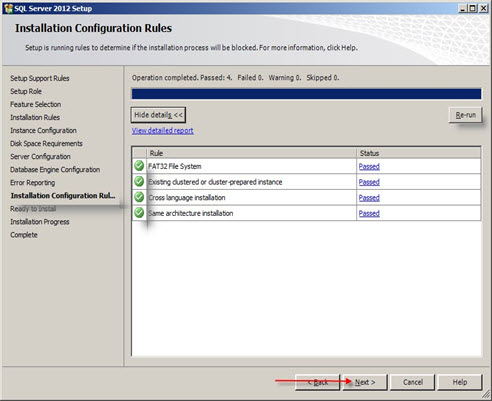
Installation Configuration Rules
در صورت درست بودن تمامي قوانين قبل از نصب، كليد "Next" براي شما فعال مي باشد در غير اين صورت پس از رفع موارد خطا كليد "Re-run" را دوباره انتخاب نماييد تا كليد "Next" براي شما فعال گردد.
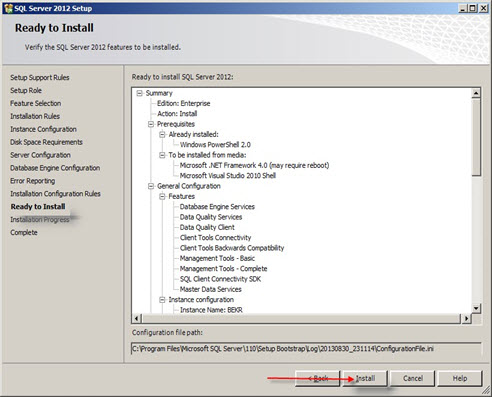
Ready to install
بر روي كليد "Install" كليك نماييد تا اجزاء انتخاب شده بر روي سيستم نصب شود.
Installation Progress
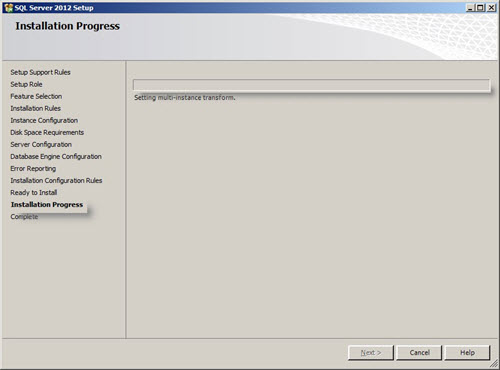
زمان نصب (متناسب با هر نوع كامپيوتر از لحاظ سخت افزاري و نرم افزاري) ممكن است چندين دقيقه به طول بيانجامد.خواهشمند است تا نصب كامل تامل فرماييد.
Complete
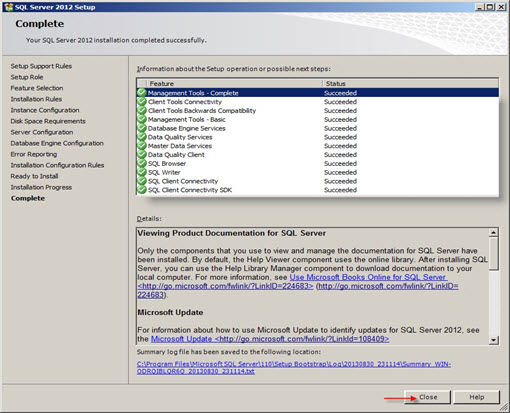
پس از اتمام نصب (همانند شكل زير) وضعيت آيتم هاي نصب شده نمايش داده مي شود.تمامي اجزا بايد به صورت موفقيت آميز نصب شوند.در پايان بر روي كليد "Close" كليك نماييد.
Created with the Personal Edition of HelpNDoc: Easy CHM and documentation editor